Gerador de vídeos VideoFrameAI grátis — Sem cadastro
Comece grátis, sem cadastro, e use o fluxo VideoFrame AI para transformar um prompt ou imagem de referência em um rascunho de vídeo bem-acabado.
Transforme uma ideia VideoFrame AI em uma tomada clara em movimento
Um projeto VideoFrame AI focado começa com um assunto legível, uma ação visível e uma escolha de câmera que apoie a história. O espaço VideoFrameAI mantém essas decisões próximas da geração para que você comece grátis, inspecione um rascunho e revise com propósito, em vez de mudar tudo de uma vez.
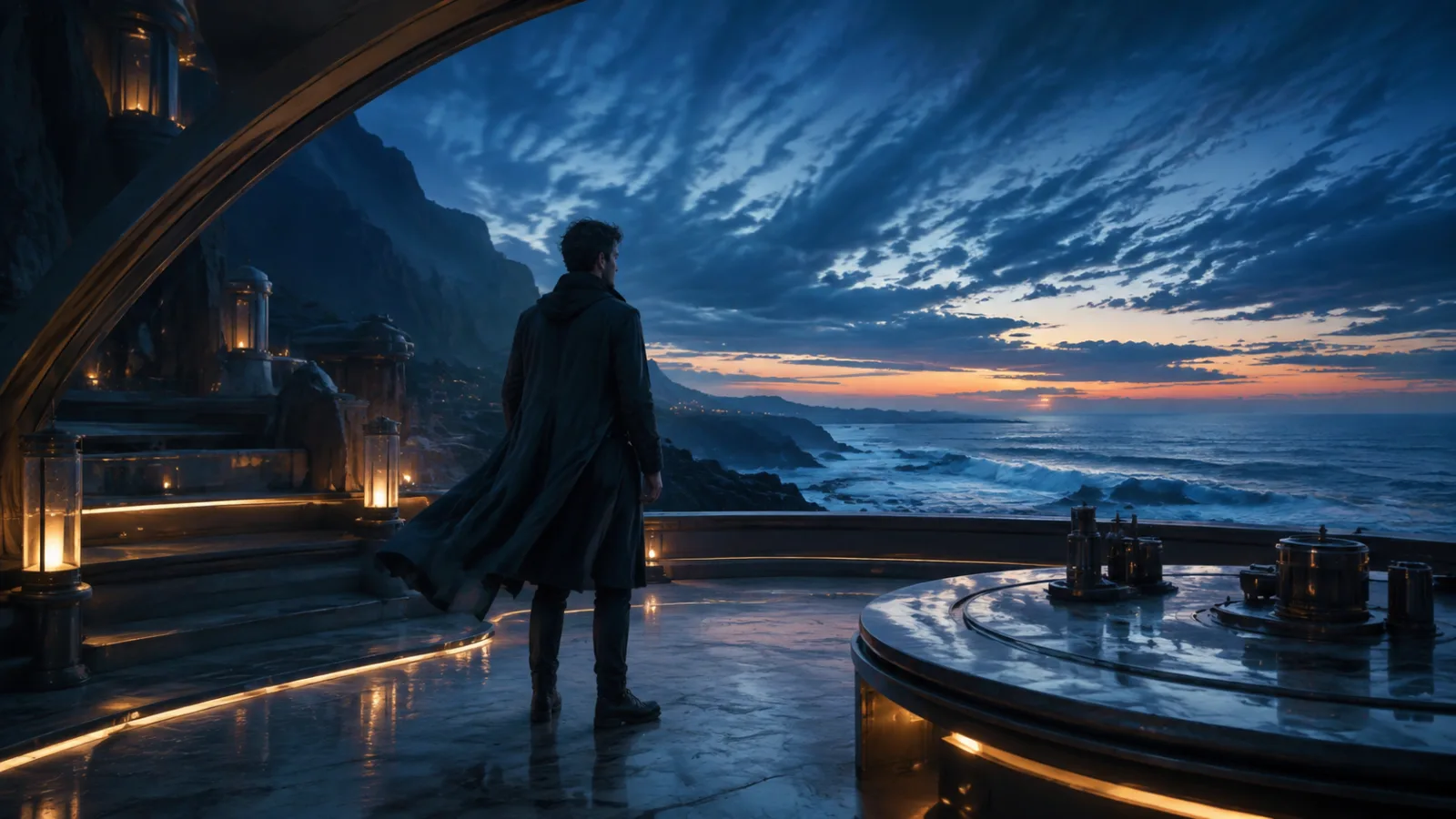
Dirija uma tomada completa a partir de uma ideia escrita
Comece o processo VideoFrame AI com assunto, cenário, ação, direção da câmera, iluminação e clima. Mantenha a primeira cena compacta o suficiente para visualizar como uma tomada. VideoFrameAI funciona melhor como espaço iterativo: gere uma linha de base legível, confira se o movimento principal está claro e ajuste uma instrução. Essa abordagem dá a cada revisão VideoFrame AI um motivo útil e impede que detalhes decorativos escondam a ação que o público deve notar primeiro.
- Nomeie um assunto principal
- Descreva uma ação visível
- Escolha um movimento de câmera deliberado
- Defina luz e ritmo claramente
- Revise o primeiro rascunho gratuito
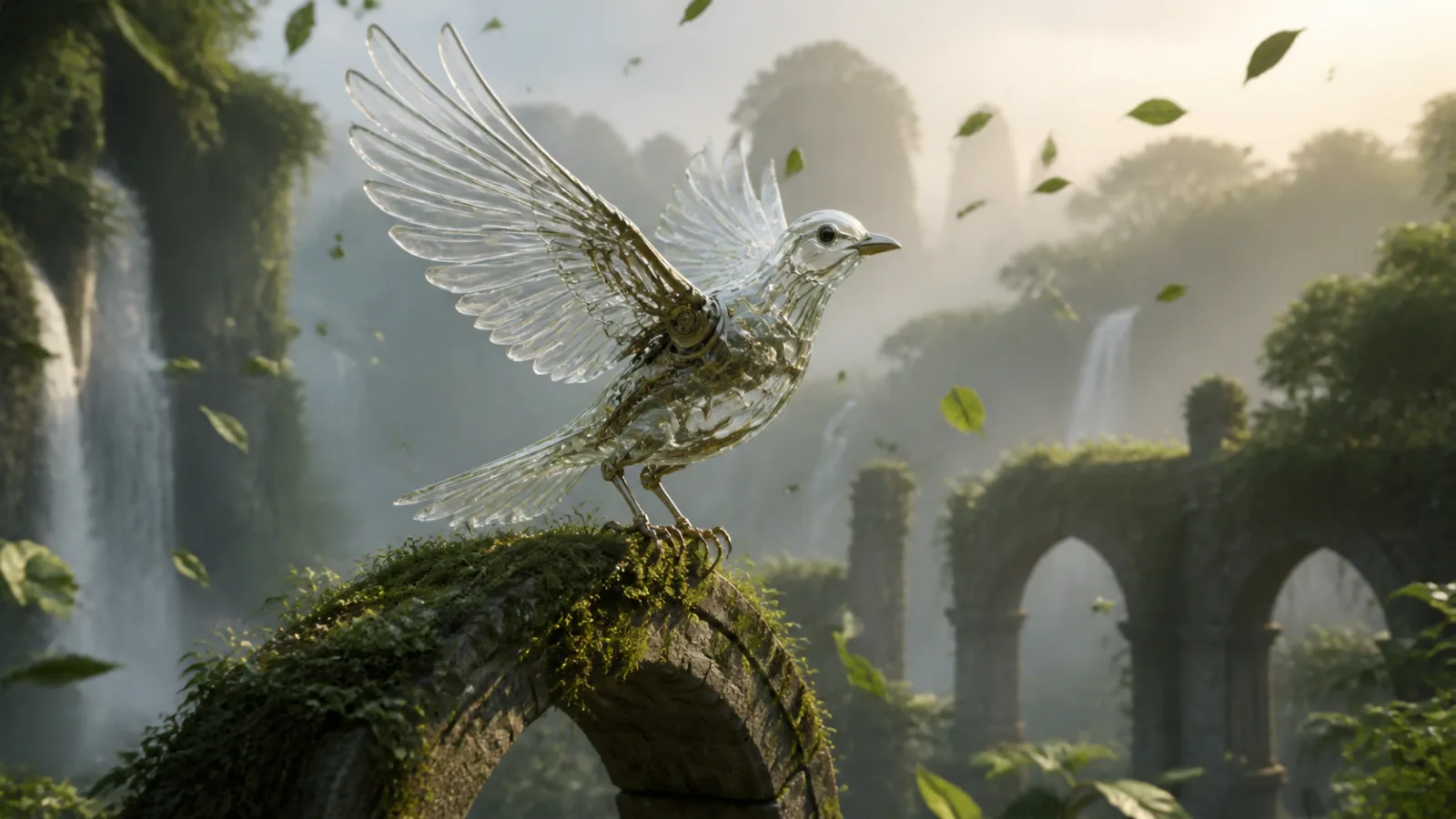
Transforme um quadro estático forte em movimento orientado
Use uma imagem de referência quando composição, identidade do assunto ou atmosfera visual devem conduzir o rascunho VideoFrame AI. Escolha um quadro limpo com ponto focal evidente e descreva o que muda após o momento inicial. Um prompt VideoFrameAI prático evita repetir todos os detalhes visíveis e se concentra em movimento, tempo e comportamento da câmera. Ao preservar a base visual, o fluxo VideoFrame AI facilita comparar cada novo resultado com a fonte.
- Escolha uma imagem de origem legível
- Preserve a silhueta principal
- Descreva o movimento após o primeiro quadro
- Mantenha profundidade e direção consistentes
- Compare a saída com a referência

Planeje visuais curtos em torno de um objetivo do público
Para uma revelação de produto ou clipe social, decida o que o espectador deve entender antes de abrir VideoFrameAI. Um prompt VideoFrame AI pode orientar órbita, aproximação, revelação ou uma explosão controlada de movimento enquanto o produto permanece legível. Deixe rótulos e tipografia exata para a edição posterior. O resultado VideoFrame AI se torna uma camada visual flexível quando a composição deixa espaço para legendas, recorte e chamada final à ação.
- Escolha uma prioridade do produto
- Adapte o movimento ao formato
- Reserve espaço seguro para legendas
- Deixe o texto preciso para a edição
- Exporte um rascunho visual para revisão
Um fluxo prático VideoFrame AI, da entrada à revisão
O gerador King IA existente mantém o caminho principal VideoFrame AI em um espaço no navegador. Comece grátis, sem cadastro, escolha um ponto de partida compatível, dirija a cena e inspecione a saída disponível antes de planejar a próxima variação VideoFrameAI.
Pontos de partida em texto e imagem
Comece VideoFrameAI com um conceito escrito ou adicione uma imagem de referência quando a composição inicial importar. Texto dá ao VideoFrame AI mais espaço para interpretar uma cena, enquanto uma imagem fornece uma base visual para posicionamento do assunto e atmosfera. Nos dois casos, descreva o que deve acontecer ao longo do tempo. Uma instrução VideoFrame AI focada é mais fácil de avaliar porque o rascunho concluído responde a uma pergunta criativa clara.
Direção de movimento por tomada
Separe a ação do assunto da ação da câmera antes de iniciar uma tarefa VideoFrame AI. Deixe um personagem se mover enquanto a câmera fica parada ou mantenha um produto imóvel enquanto a câmera se desloca. As revisões VideoFrameAI se tornam mais úteis quando ritmo, distância e direção têm um propósito cada. Esse método por tomada mantém legível o prompt VideoFrame AI e ajuda a entender qual instrução moldou o resultado.
Controles de progresso, revisão e resultados
Use o espaço VideoFrameAI estabelecido para iniciar uma geração gratuita elegível, acompanhar o progresso, revisar o rascunho concluído e baixar o resultado disponível. A página VideoFrame AI não cria uma versão separada nem substitui esses controles. Após gerar, inspecione enquadramento, continuidade, clareza do assunto e movimento indesejado. Volte ao prompt VideoFrame AI com uma correção específica, em vez de reconstruir toda a direção.
Como fazer um vídeo VideoFrame AI grátis
Passe de uma ideia clara a um rascunho VideoFrameAI pronto para revisão, sem barreira de cadastro. O mesmo espaço VideoFrame AI mantém entrada, direção, progresso e resultados conectados.
Descreva um acontecimento visual completo
Escreva assunto, cenário, ação, comportamento da câmera, luz e clima em ordem natural. Mantenha o primeiro prompt VideoFrame AI focado em um acontecimento que caiba em uma tomada curta. Se o conceito tiver vários momentos, teste primeiro a abertura. Isso dá ao VideoFrameAI uma linha de base clara e permite avaliar se a direção principal VideoFrame AI funciona antes de acrescentar complexidade.
Escolha a entrada e o quadro
Use apenas texto ou adicione uma imagem de referência compatível e escolha um formato disponível para o destino. Uma composição vertical VideoFrame AI atende ao conteúdo voltado ao celular, enquanto um quadro panorâmico dá mais espaço a paisagens e movimento de produto. VideoFrameAI pode estabelecer o rascunho visual, mas títulos e legendas exatos devem ser adicionados depois. Deixe espaço seguro para que o resultado VideoFrame AI continue flexível após exportar.
Gere, inspecione e refine
Inicie a geração gratuita elegível VideoFrame AI e mantenha a página aberta enquanto o fluxo de progresso existente verifica a tarefa. Revise movimento, enquadramento, continuidade e ritmo do resultado VideoFrameAI. Se for necessária uma mudança, edite uma instrução e compare a próxima versão com a primeira. Revisões controladas VideoFrame AI transformam cada saída em feedback prático, não em uma variação sem relação.
Perguntas frequentes sobre o gerador gratuito de vídeos VideoFrameAI
Respostas sobre acesso gratuito, uso sem cadastro, prompts, imagens de referência, movimento, formatos, progresso, revisão e downloads.
Posso experimentar VideoFrameAI grátis e sem cadastro?
Sim. Um visitante elegível pode iniciar uma geração gratuita VideoFrame AI nesta página sem criar conta. Insira um prompt, escolha um formato disponível e comece pelo espaço VideoFrameAI existente. A disponibilidade anônima segue a cota atual do navegador. Se essa cota estiver indisponível ou esgotada, a interface explica a próxima opção, em vez de alterar silenciosamente a solicitação VideoFrame AI ou prometer acesso ilimitado.
O que um prompt VideoFrame AI deve incluir?
Descreva assunto, cenário, ação, comportamento da câmera, iluminação e clima, nessa ordem. Mantenha o primeiro prompt VideoFrame AI específico o suficiente para imaginar, mas conciso o suficiente para revisar. Uma ação clara e uma instrução de câmera geralmente criam um teste VideoFrameAI melhor que vários acontecimentos sem relação. Quando o resultado chegar, você poderá identificar qual direção VideoFrame AI funcionou e qual frase precisa de mais precisão.
VideoFrameAI pode começar com uma imagem de referência?
Sim, quando a opção de geração selecionada aceitar entrada de imagem. Escolha uma fonte clara que estabeleça assunto e composição e diga ao VideoFrame AI o que deve se mover. Evite repetir cada detalhe visível. Um prompt VideoFrame AI orientado por imagem deve focar ação, direção da câmera, ritmo e atmosfera. Isso dá ao VideoFrameAI uma abertura estável, deixando espaço suficiente para movimento convincente.
VideoFrame AI exige sintaxe complicada de prompt?
Não. Frases naturais e concretas são mais fáceis de entender e revisar que uma parede densa de comandos. Uma instrução VideoFrame AI útil nomeia assunto e ação primeiro e depois adiciona câmera e clima. Trate a saída VideoFrameAI como uma tomada curta, não um filme inteiro. Essa estrutura mantém o objetivo legível e ajuda a próxima variação VideoFrame AI a testar uma melhoria intencional.
Como melhorar o movimento em um vídeo VideoFrameAI?
Separe o movimento do assunto do movimento da câmera. Por exemplo, deixe um personagem girar enquanto a câmera avança lentamente. Adicione um ritmo como suave, constante ou enérgico quando o tempo importar. Revise o primeiro resultado VideoFrame AI antes de acrescentar efeitos secundários. Alterar uma variável de movimento por vez torna mais claras as comparações VideoFrameAI e mantém focado o próximo prompt VideoFrame AI.
Qual proporção escolher para VideoFrame AI?
Escolha um quadro vertical disponível para conteúdo social voltado ao celular e um quadro panorâmico para apresentações, paisagens ou cenas cinematográficas. Componha o assunto para esse destino antes de gerar. Um prompt VideoFrame AI pode mencionar enquadramento quando o posicionamento importa, mas é melhor adicionar legendas precisas depois. Deixe espaço negativo útil para que o rascunho VideoFrameAI possa ser recortado e a edição final VideoFrame AI continue flexível.
Quanto tempo leva uma geração VideoFrameAI?
O tempo de conclusão pode mudar conforme a opção selecionada, as condições da fila e a complexidade da tarefa. A página usa o fluxo de progresso existente, em vez de prometer uma duração fixa. Mantenha a página VideoFrame AI aberta enquanto as atualizações de status são verificadas. Quando pronto, o resultado aparece no mesmo espaço VideoFrameAI para que você inspecione o rascunho VideoFrame AI antes de decidir se outra tentativa é útil.
Posso baixar um resultado gratuito VideoFrame AI?
Quando uma geração termina com sucesso, use os controles de resultado já fornecidos pelo espaço VideoFrameAI para visualizar e baixar a saída disponível. Confira primeiro enquadramento, continuidade, movimento indesejado e clareza do assunto. A página VideoFrame AI não cria um sistema separado de download. A disponibilidade segue os mesmos limites atuais do fluxo gratuito VideoFrame AI subjacente.
Por que mudar uma instrução VideoFrame AI por vez?
Uma revisão controlada revela qual direção mudou o resultado. Se assunto, câmera, luz e ritmo forem reescritos juntos, fica difícil aprender com a comparação. Mantenha as partes mais fortes do prompt VideoFrame AI e edite a variável mais fraca. Isso cria uma sequência útil de rascunhos VideoFrameAI e torna a próxima decisão VideoFrame AI mais rápida, clara e fácil de explicar.
Quais projetos combinam com o fluxo VideoFrameAI?
VideoFrameAI pode ajudar a explorar momentos de personagens, revelações de produtos, animação original, arquitetura, conceitos sociais e momentos narrativos curtos. Comece com uma tomada que represente a ideia maior. Um rascunho VideoFrame AI é especialmente útil para testar composição e movimento antes de montar uma edição longa. Mantenha assuntos e ambientes originais e use cada resultado VideoFrame AI como referência de planejamento visual.