Gerador de vídeos Vheer AI grátis — Sem login
Explorando ideias de vídeos Vheer AI? Comece com uma cena escrita ou uma foto favorita no espaço de trabalho King IA.
Crie ideias de vídeos Vheer AI a partir de texto ou fotos
Escolha um ponto de partida para o gerador de vídeos Vheer AI: uma fotografia de produto, uma cena imaginada ou um momento que vale compartilhar.
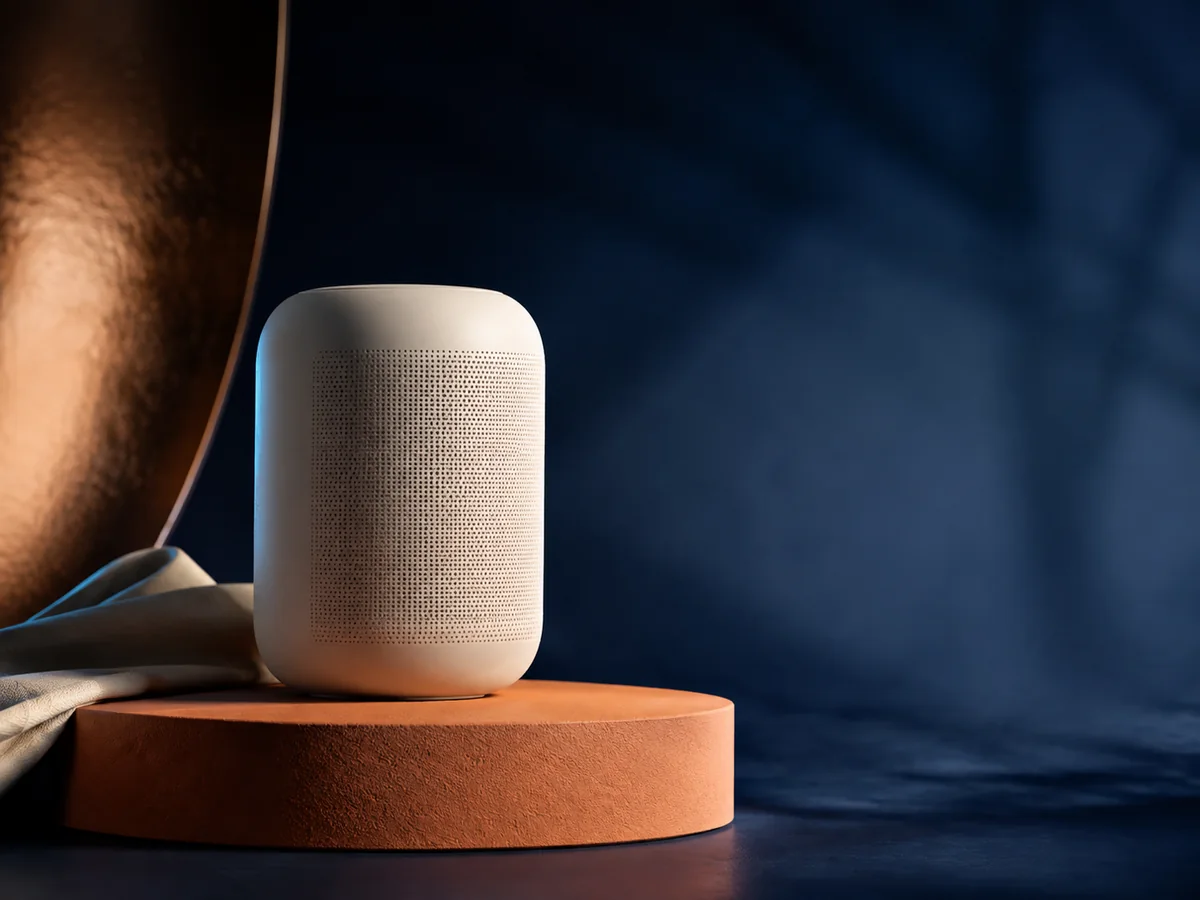
Coloque uma fotografia de produto em movimento
Use uma fotografia limpa quando uma ideia Vheer AI depender de forma ou cor reconhecível. Adicione um movimento suave de câmera, mantenha os rótulos legíveis e revise o resultado antes de usá-lo como material promocional.
- Confira o recorte original
- Mantenha visíveis as bordas importantes
- Separe o assunto do fundo
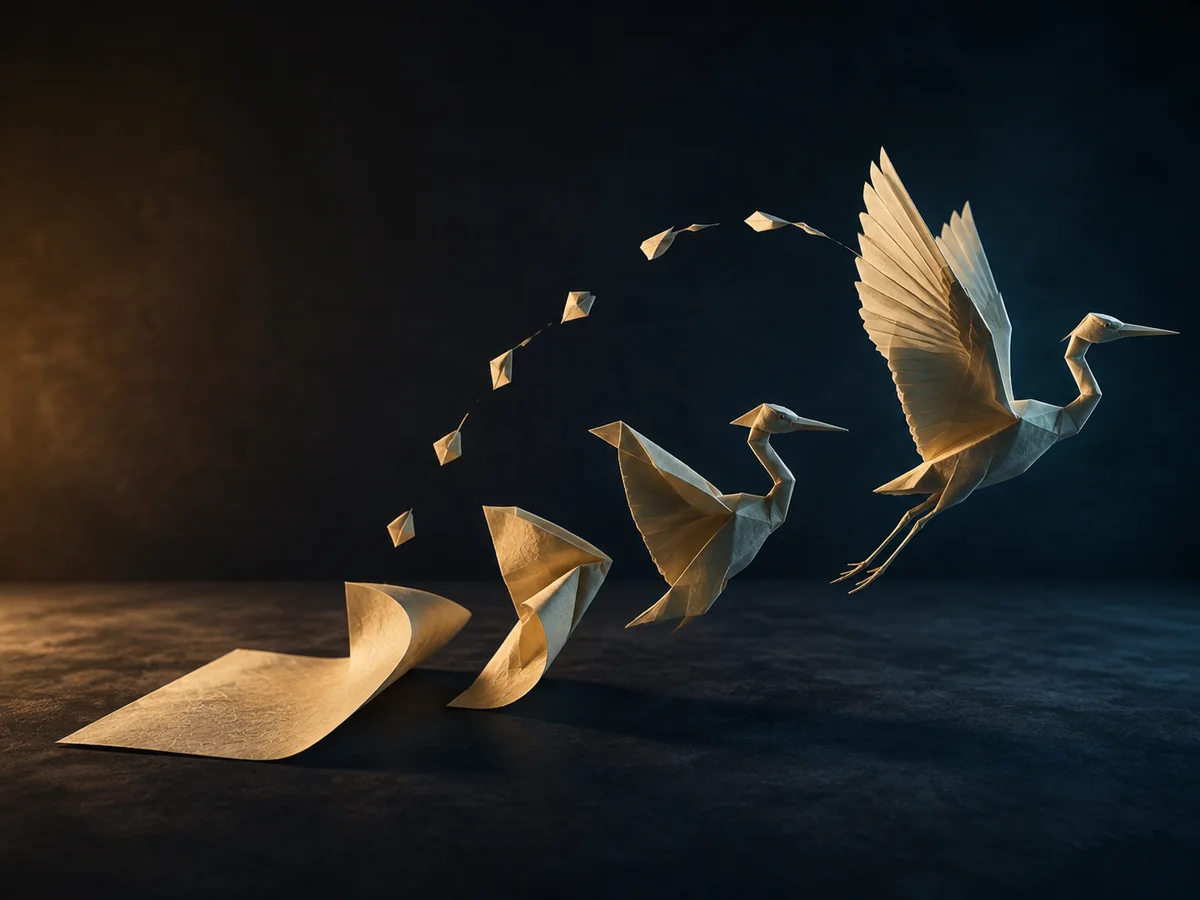
Descreva uma cena que ainda não existe
Comece um briefing do gerador de vídeos Vheer AI com palavras quando não houver foto de referência. Descreva pássaros de papel se desdobrando acima de uma mesa, escolha uma ação e estabeleça a iluminação antes de acrescentar movimento de câmera.
- Descreva primeiro o cenário
- Dê à cena uma ação
- Escolha um ponto de vista claro
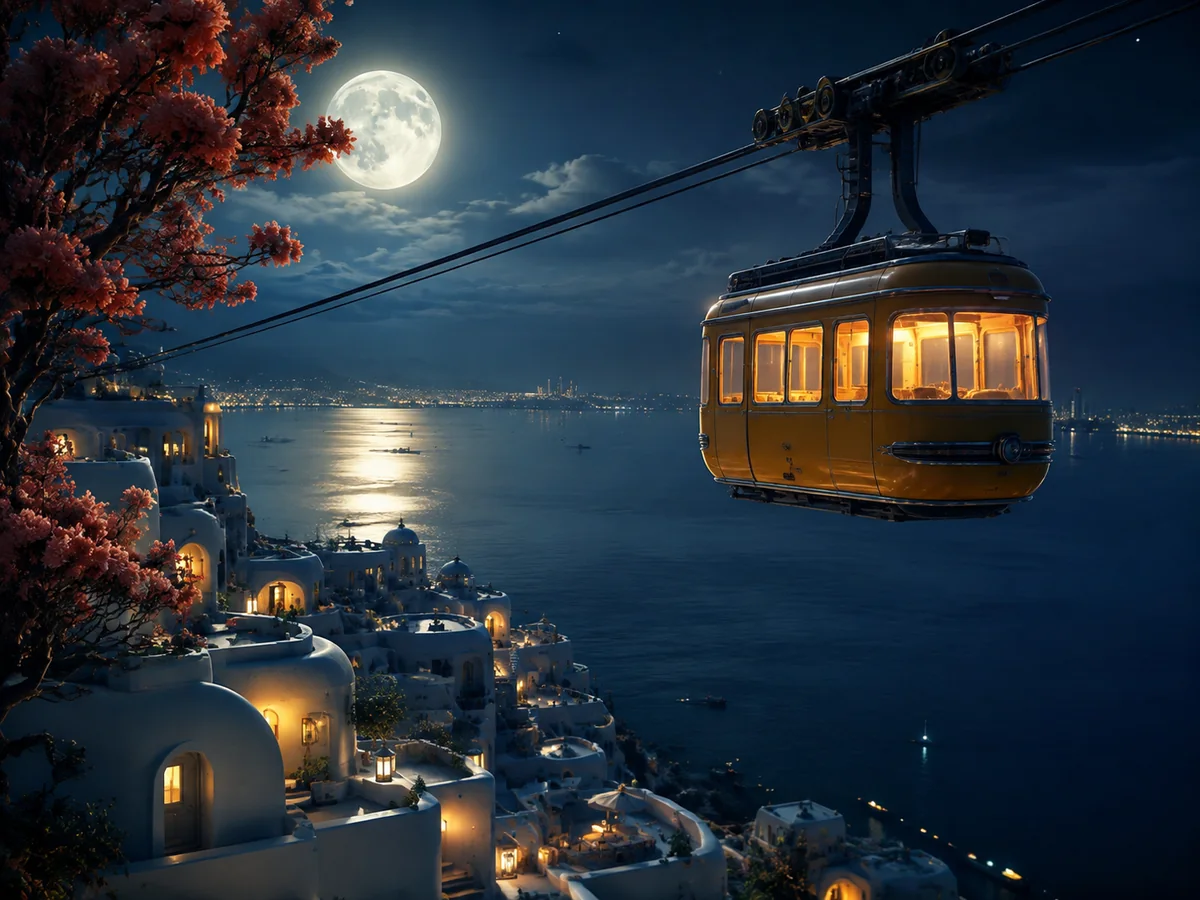
Faça um pequeno momento valer o compartilhamento
Transforme uma lembrança de viagem em um clipe Vheer AI focado para um story ou apresentação. Enquadre o detalhe importante para seu destino, reserve espaço para legendas posteriores e confira todo o movimento antes de exportar.
- Ajuste à tela pretendida
- Reserve espaço para legendas
- Visualize antes de compartilhar
Desenvolva um briefing Vheer AI com as entradas e configurações certas
Passe de um conceito Vheer AI aos controles disponíveis no King IA: escolha da entrada, configurações de saída e um resultado que você possa inspecionar.
Escolha entrada de texto ou imagem
Texto é útil para inventar um cenário; uma imagem fornece composição e detalhes visuais. Escolha a entrada que dê ao seu estudo Vheer AI o melhor ponto de partida, em vez de forçar todas as ideias a passar por fotografias.
Defina a saída deliberadamente
Confira o modelo ativo antes de escolher duração, resolução e enquadramento. As opções mostradas no King IA determinam o que este fluxo do gerador de vídeos Vheer AI pode solicitar; outro modelo pode oferecer configurações diferentes.
Visualize, refine e baixe
Assista ao rascunho Vheer AI completo, ajuste uma instrução fraca e salve um resultado bem-sucedido com seu prompt. Trate o clipe baixado como um material visual editável, não como uma campanha finalizada ou apresentação de slides montada.
Experimente um fluxo de vídeo Vheer AI a partir de texto ou foto
Percorra o espaço de trabalho existente sem transformar um experimento Vheer AI simples em um projeto de edição complicado.
Escolha seu material inicial
Escolha texto para uma cena inventada ou envie uma fotografia autorizada no modo de imagem. Dê à sua ideia Vheer AI um assunto, um cenário e uma ação.
Revise o movimento e as configurações
Descreva uma ação e um comportamento de câmera. Revise as configurações disponíveis e os requisitos de acesso antes de enviar seu briefing do gerador de vídeos Vheer AI no King IA.
Inspecione antes de salvar
Aguarde a conclusão, reproduza o resultado inteiro e baixe quando a saída for utilizável. Guarde a foto de origem junto do prompt Vheer AI para futuras revisões.
Perguntas sobre Vheer AI: entradas, acesso e resultados de vídeo
Entenda as opções iniciais, escolha configurações úteis e saiba o que verificar antes de compartilhar.
Posso explorar ideias Vheer AI grátis e sem login?
Comece pelo modo gratuito de visitante no espaço de trabalho King IA. Um experimento com o gerador de vídeos Vheer AI aqui segue as regras de acesso do modo selecionado, não uma promessa de que todos os modelos são gratuitos. Confira os requisitos exibidos antes de enviar; opções premium podem exigir conta ou créditos.
Para que serve Vheer AI?
Vheer AI oferece ferramentas no navegador para criar e editar imagens, além de geração de texto para vídeo e imagem para vídeo. Se você está explorando um fluxo do gerador de vídeos Vheer AI, esta página fornece um espaço King IA para testar entradas de texto ou foto. Escolha o material inicial conforme precise de uma cena nova ou de uma composição existente.
Como um prompt Vheer AI deve descrever movimento?
Escreva o assunto, sua ação e o ritmo como uma instrução curta. Para um estudo com o gerador de vídeos Vheer AI, experimente uma cortina se levantando suavemente ao lado de uma janela aberta enquanto a câmera fica fixa. Deixe pedidos de estilo não relacionados fora da primeira tentativa para que o movimento continue sendo a variável principal.
A câmera Vheer AI também deve se mover?
Somente quando o movimento de câmera contribuir com algo específico. Comece um teste do gerador de vídeos Vheer AI com um ponto de vista fixo se o assunto já se move. Se o assunto estiver parado, uma aproximação lenta pode revelar profundidade. Combinar órbita, zoom e ação rápida dificulta identificar por que um resultado falhou.
Uma ideia Vheer AI pode usar primeiro e último quadro?
O primeiro e o último quadro descrevem onde uma tomada deve começar e terminar. Para um conceito do gerador de vídeos Vheer AI, use essa opção apenas quando o modelo King IA selecionado for compatível. Escolha imagens com assuntos e pontos de vista compatíveis; uma mudança drástica de identidade ou local pode dificultar o controle da transição.
Todas as configurações Vheer AI oferecem a mesma resolução?
Nenhuma resolução ou duração única se aplica a todos os modelos e níveis de acesso. Para um experimento do gerador de vídeos Vheer AI aqui, leia as configurações atualmente oferecidas pelo King IA em vez de importar números de outro serviço. Uma resolução maior também não corrige movimento distorcido; avalie a consistência do assunto antes de escolher uma saída maior.
Como limitar deformações em um rascunho Vheer AI?
Reduza o movimento solicitado e remova ações concorrentes antes de mudar a imagem de origem. Um teste do gerador de vídeos Vheer AI pode revelar detalhes ambíguos na fotografia original. Observe bordas retas e proporções dos objetos e decida se um recorte mais limpo ou um movimento menos ambicioso é a melhor revisão.
Qual formato um clipe Vheer AI deve usar?
Escolha entre as proporções disponíveis no modo ativo, considerando onde o clipe aparecerá. Um briefing do gerador de vídeos Vheer AI para uma publicação vertical precisa de espaço acima e abaixo do assunto. Não presuma que uma fonte panorâmica pode ser recortada verticalmente sem perder mãos, cenário ou contexto essencial.
Posso começar uma ideia Vheer AI sem foto?
Use a opção de entrada de texto quando estiver disponível no espaço de trabalho. A descrição do gerador de vídeos Vheer AI precisa então estabelecer tanto a cena quanto a ação: assunto, local, iluminação e posição da câmera. Uma fotografia é mais útil quando uma composição específica importa mais do que inventar um cenário.
Quanto tempo uma ação Vheer AI deve durar?
Encaixe uma ação legível na duração oferecida pelo modo selecionado. Um prompt do gerador de vídeos Vheer AI não deve comprimir uma jornada completa em uma tomada curta. Descreva um pequeno acontecimento com início e fim claros e evite promessas de tempo que os controles atuais não comportam.
O que fazer enquanto uma tentativa Vheer AI está pendente?
Acompanhe o status da tarefa mostrado no espaço de trabalho, em vez de enviar o mesmo briefing repetidamente. Seu experimento do gerador de vídeos Vheer AI pode levar tempo para terminar. Se aparecer um erro, leia a explicação e confira a tarefa atual antes de tentar novamente; outro envio pode criar uma tentativa separada com requisitos próprios.
Como comparar duas revisões Vheer AI de forma justa?
Mantenha a fotografia e as configurações disponíveis inalteradas enquanto modifica uma instrução de movimento. Salve os dois prompts junto dos clipes. Revisar um experimento do gerador de vídeos Vheer AI assim ajuda a distinguir um ajuste útil de um resultado aleatório diferente; foque na mesma borda, gesto ou movimento de câmera em cada versão.
Onde baixar um estudo Vheer AI concluído?
Após o sucesso da tarefa, use o controle de download fornecido com o resultado. Salve seu clipe Vheer AI prontamente e verifique se o arquivo local abre antes de sair da sessão. Mantenha um nome de arquivo descritivo e o prompt de origem juntos; a prévia no navegador, sozinha, não é uma cópia durável do trabalho.
Como uma ideia Vheer AI pode funcionar como clipe para redes sociais?
Abra com um assunto imediatamente legível em uma tela pequena e escolha o enquadramento para a publicação pretendida. Limite o conceito social Vheer AI a um momento visual, em vez de uma história narrada completa. Adicione legendas exatas, identidade de marca, música ou vários clipes em um editor separado quando a apresentação final precisar deles.
Conceitos Vheer AI podem apoiar apresentações ou vídeos de produtos?
Um visual curto pode introduzir um tema, demonstrar um clima ou chamar atenção para uma fotografia de produto. Revise a precisão factual do conceito Vheer AI antes de colocá-lo em uma apresentação ou promoção. Verifique permissões das fontes e marcas visíveis, preserve as proporções do produto e evite imagens que sugiram um recurso ou resultado sem comprovação.
Meu experimento Vheer AI continuará disponível depois que eu sair?
Não dependa de uma sessão de navegador sem login como armazenamento permanente. Salve localmente o resultado concluído do gerador de vídeos Vheer AI e seu prompt e verifique se o arquivo baixado reproduz. O histórico da conta e o comportamento da sessão de visitante dependem do espaço de trabalho utilizado; confira os controles de histórico disponíveis antes de fechar uma aba ou trocar de dispositivo.