Gerador de imagens EzMaker AI grátis — Sem cadastro
Escreva um prompt ou adicione uma referência, escolha o quadro e crie uma imagem original grátis e sem cadastro.
Transforme um briefing prático em um rascunho EzMaker AI
EzMaker AI funciona melhor quando a imagem tem uma função. Decida onde o visual aparecerá, o que precisa atrair atenção e quais detalhes podem permanecer flexíveis. O espaço King IA mantém esse briefing ao lado dos controles para que uma ideia EzMaker AI passe de um requisito escrito a um rascunho para download sem espalhar decisões entre ferramentas separadas.

Dirija um retrato por meio de roupa, luz e enquadramento
Prepare um retrato EzMaker AI como se entregasse uma tarefa compacta a um fotógrafo. Identifique assunto, roupa, expressão, fonte de luz, distância da lente e caráter do fundo. Adicione referência apenas quando identidade, estilo ou composição precisarem de base visual. EzMaker AI fornece então um rascunho para avaliar por essas escolhas, facilitando revisar uma decisão em vez de substituir o conceito inteiro.
- Nomeie o assunto e o clima pretendido
- Especifique a roupa sem marcas
- Posicione a luz principal deliberadamente
- Escolha um recorte para o destino
- Revise expressão e fundo juntos
Teste uma direção para o ambiente preservando sua estrutura
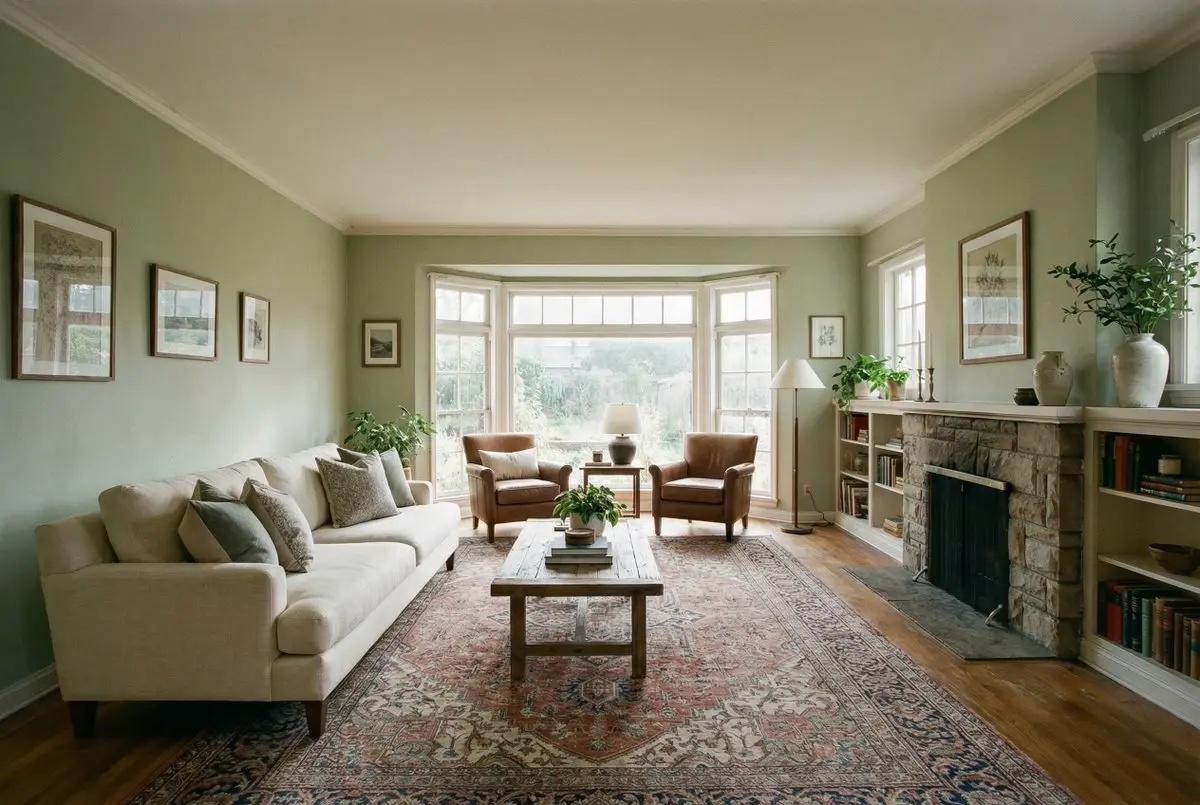
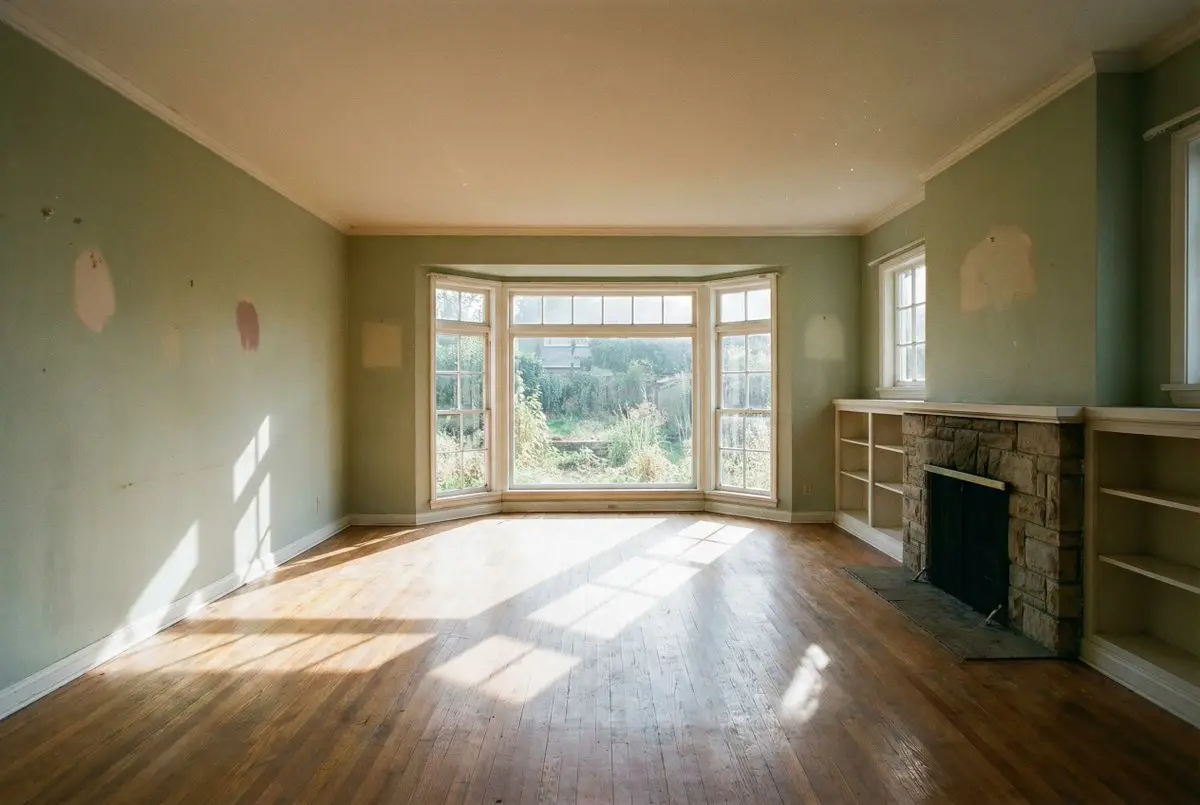
Use uma fotografia limpa do ambiente quando paredes, janelas, linhas do piso e posição da câmera devam continuar reconhecíveis. Diga ao EzMaker AI de quais móveis, materiais, temperatura de cor e circulação a proposta precisa. Comparar a fonte com o resultado EzMaker AI revela se o novo tratamento respeita a geometria original. É um rascunho de planejamento para discussão, não substitui documentação arquitetônica com medidas.
- Comece com uma visão desobstruída do ambiente
- Preserve aberturas fixas e linhas do piso
- Descreva famílias de materiais e cores
- Reserve espaço confortável para circulação
- Compare a proposta com a fonte
Traduza uma nota de personagem em direção de arte consistente
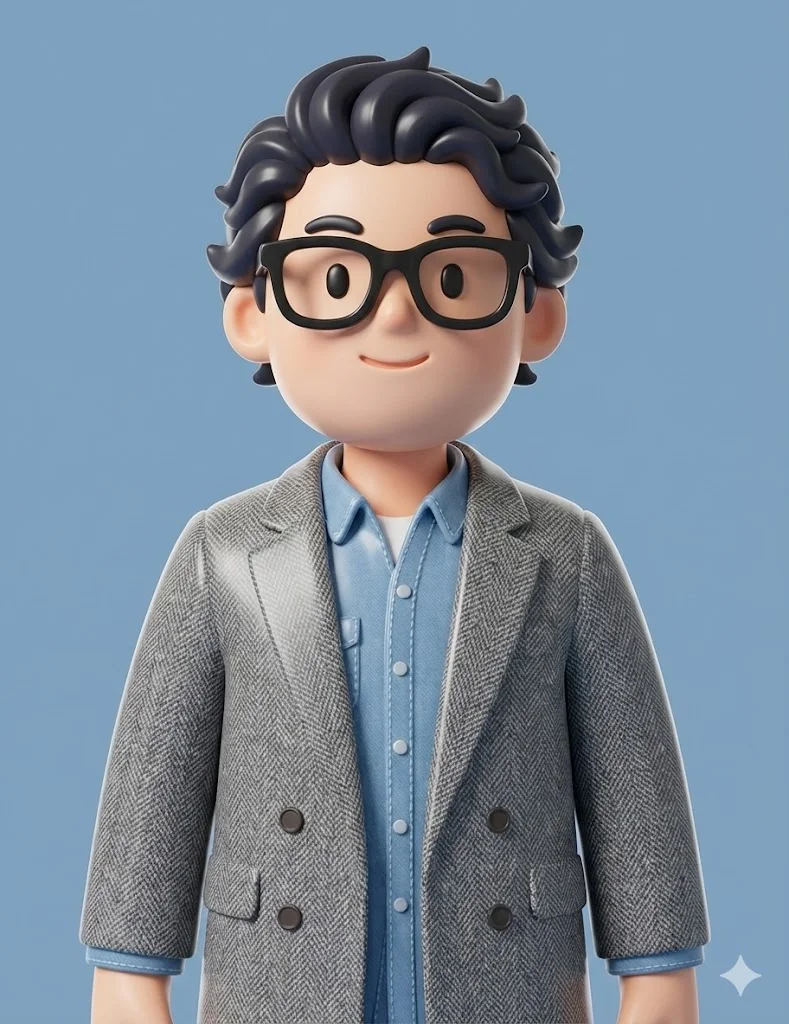
Um pedido de personagem fica mais claro quando silhueta, materiais, expressão, pose, paleta e estilo de renderização são descritos separadamente. EzMaker AI pode usar esses detalhes para montar uma primeira interpretação visual no quadro selecionado. Mantenha o fundo simples quando o personagem for a entrega. Depois, inspecione o rascunho EzMaker AI em busca de formas legíveis e estilo coerente antes de pedir nova pose ou ambiente mais elaborado.
- Comece por uma silhueta reconhecível
- Limite a paleta a uma família útil
- Descreva textura e estilo de renderização
- Mantenha a pose fácil de entender
- Deixe detalhes do ambiente para outra rodada
Controles que mantêm intencional a produção EzMaker AI
O gerador desta página usa o fluxo de imagem existente do King IA. EzMaker AI não adiciona um editor separado nem promete ferramentas ausentes. Em vez disso, mantém as decisões úteis — prompt, imagens de referência autorizadas, modelo, proporção, revisão do resultado e download — em um espaço focado.
Prompts orientados pelo briefing
Escreva o prompt EzMaker AI em torno de uma entrega, não de uma nuvem de adjetivos. Declare assunto, propósito, cenário, composição, luz e acabamento em uma ordem sensata. O contador de caracteres ajuda a manter a instrução delimitada. Quando um resultado EzMaker AI não atingir o objetivo, o mesmo briefing estruturado deixa evidente qual linha mudar na próxima tentativa.
Imagens de referência opcionais
Envie uma imagem que tenha permissão para usar quando pose, layout, cor ou atmosfera devam orientar o rascunho. EzMaker AI aceita a referência junto da direção escrita, e o espaço permite removê-la antes de outra execução. Trate a referência como contexto, não como permissão para copiar trabalho protegido; EzMaker AI continua mais útil no desenvolvimento visual original.
Proporções pensadas para o destino
Selecione Auto, quadrado, retrato, paisagem ou outro quadro disponível antes de gerar. EzMaker AI pode então compor para o posicionamento real, em vez de impor um recorte tardio. Uma tela alta EzMaker AI atende à arte voltada ao celular, enquanto uma tela larga dá a cenas e banners mais espaço horizontal. Deixe espaço seguro onde a tipografia posterior puder ficar.
Opções de modelos Fast e Pro
Escolha uma opção disponível King AI Fast ou King AI Pro conforme os controles mostrados no espaço de trabalho. Uma tentativa rápida EzMaker AI é útil para testar a direção, enquanto uma configuração elegível de maior qualidade pode atender a um rascunho mais resolvido. Como EzMaker AI mantém o prompt visível, as comparações de modelos partem do mesmo requisito escrito, não de entradas sem relação.
Resultados mantidos ao lado da entrada
Imagens concluídas aparecem na área de resultados estabelecida, perto do prompt e das escolhas de geração que as produziram. Isso torna concreta a revisão EzMaker AI: confira prioridade focal, detalhes indesejados, segurança do recorte, lógica da luz e utilidade geral. Se outra versão EzMaker AI for necessária, altere uma restrição para atribuir a diferença a uma decisão deliberada.
Downloads prontos para revisão
Use os controles de resultado existentes para baixar uma imagem concluída disponível. Antes de sair de EzMaker AI, inspecione o arquivo no tamanho pretendido e confirme que as bordas importantes não estão apertadas. O download EzMaker AI se torna uma entrega organizada para apresentação, layout ou edição adicional; ele não é descrito como substituição automática de todas as etapas posteriores de produção.
Como usar EzMaker AI grátis e sem cadastro
Comece pelo caminho gratuito para visitantes mostrado no espaço. EzMaker AI mantém preparação, geração e inspeção em uma sequência para que cada saída possa ser rastreada até uma decisão criativa clara.
Defina a tarefa
Escreva uma frase sobre onde a imagem será usada e descreva assunto, ação, ambiente, composição, iluminação e tratamento visual. Adicione apenas uma referência que tenha permissão para usar. Uma tarefa EzMaker AI bem delimitada define limites sem prescrever cada pixel. Leia o briefing uma vez como revisor: se duas instruções competirem, simplifique antes de EzMaker AI começar.

Defina o quadro de produção
Escolha o modelo e a proporção disponíveis adequados ao destino. Considere se um bloco quadrado, story vertical, cartão em retrato ou banner largo precisa de espaço ao redor do assunto. EzMaker AI usa esse quadro durante a composição, algo mais confiável do que esperar que todo detalhe importante sobreviva a um recorte posterior. Confirme prompt e referências antes de iniciar a geração EzMaker AI.
Inspecione e entregue
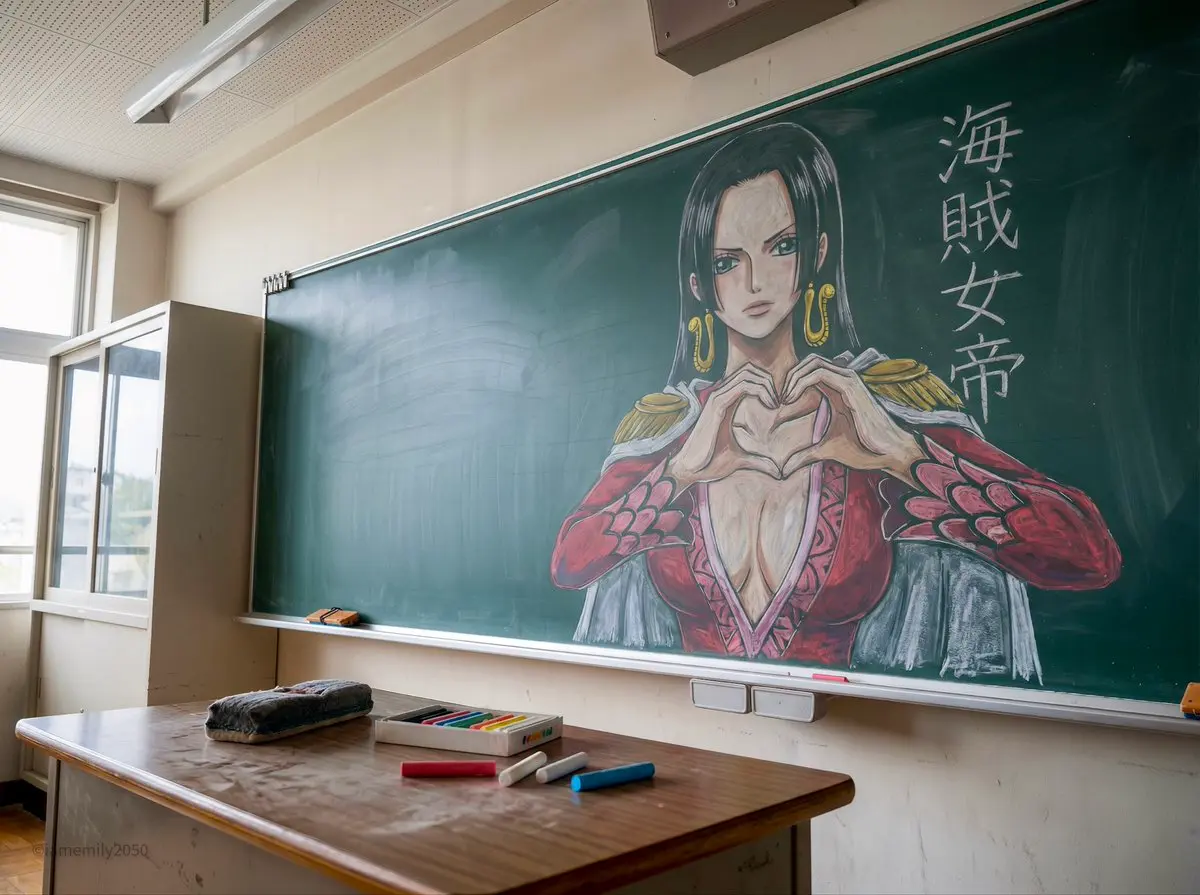
Aguarde o fluxo de progresso existente e revise o rascunho concluído tanto na visão geral quanto nos detalhes. Pergunte se o resultado EzMaker AI cumpre a tarefa, não apenas se impressiona. Confira legibilidade do assunto, bordas, iluminação, hierarquia visual e espaço vazio. Baixe um arquivo EzMaker AI aceitável ou altere um requisito e gere novamente para uma comparação controlada.
Perguntas frequentes sobre o gerador gratuito de imagens EzMaker AI
Respostas práticas sobre acesso gratuito, referências, prompts, proporções, escolhas de geração, revisão e downloads.
Posso usar EzMaker AI grátis e sem cadastro?
Sim. Um visitante elegível pode começar pela cota gratuita exibida no espaço King IA sem criar conta. Insira um prompt, escolha uma configuração disponível e gere com EzMaker AI. A disponibilidade para visitantes pode variar conforme a cota informada pela interface; por isso, a página não afirma uso ilimitado nem esconde uma decisão obrigatória de créditos EzMaker AI.
O que posso criar com EzMaker AI?
EzMaker AI pode ajudar a criar rascunhos de retratos originais, personagens, conceitos de produtos, direções de ambientes, ilustrações editoriais, artes sociais e cenas imaginadas. Os pedidos mais fortes descrevem uma entrega e uma ideia focal. Use EzMaker AI para exploração visual e depois decida se a imagem baixada precisa de tipografia, layout ou outra finalização em um aplicativo separado.
EzMaker AI aceita imagens de referência?
Sim. O gerador reutilizado inclui uma área de envio para referências de imagem compatíveis. Adicione materiais seus ou autorizados e explique quais aspectos devem orientar EzMaker AI, como composição, pose, paleta ou atmosfera. Você pode remover referências antes de outra tentativa. Uma nota precisa ajuda EzMaker AI a entender por que o arquivo está ali, em vez de tratar todos os detalhes igualmente.
Como escrever um prompt EzMaker AI?
Comece pelo assunto e uso pretendido e acrescente cenário, composição, iluminação, paleta e acabamento. Use relações concretas como primeiro plano, centralizado, em contraluz ou visto de cima. Prompts EzMaker AI ficam mais fáceis de revisar quando cada frase tem propósito. Se o primeiro resultado EzMaker AI sair do objetivo, substitua a instrução mais fraca em vez de acumular adjetivos contraditórios.
Qual proporção devo escolher?
Adapte a proporção ao destino real. Quadrado funciona bem para blocos, quadros em retrato atendem a capas e layouts voltados ao celular, e paisagem combina com banners ou ambientes amplos. EzMaker AI também oferece Auto quando a fonte ou o prompt deve orientar a forma. Escolher cedo permite ao EzMaker AI proteger o assunto e o espaço negativo útil de um recorte tardio evitável.
Qual é a diferença entre as opções de modelo?
O espaço mostra opções King AI Fast e King AI Pro, com controles e requisitos de créditos adequados a cada uma. Use a interface visível como fonte atual da verdade. EzMaker AI permite manter o mesmo briefing ao selecionar um modelo disponível, apoiando uma comparação mais justa. A página evita prometer que uma configuração EzMaker AI seja universalmente melhor para todos os estilos.
Quantas imagens de referência posso adicionar?
A área de envio EzMaker AI segue os limites atualmente mostrados pelo gerador, incluindo as condições de arquivos aceitos. Poucas referências com propósito geralmente são mais fáceis de interpretar do que muitos exemplos sem relação. Dê uma função a cada arquivo na direção escrita. Se uma tentativa EzMaker AI parecer visualmente confusa, remova a referência menos relevante antes de mudar todo o prompt.
Como comparar resultados EzMaker AI?
Mantenha a tarefa fixa e altere apenas uma variável, como recorte, paleta, modelo ou iluminação. Revise cada imagem EzMaker AI pela mesma lista: prioridade focal, estrutura, qualidade das bordas, espaço vazio e uso pretendido. Uma comparação controlada mostra por que um resultado EzMaker AI é melhor; prompts sem relação podem parecer diferentes, mas revelam pouco sobre a decisão que ajudou.
Posso baixar uma imagem após gerar?
Sim, quando a tarefa EzMaker AI terminar com sucesso e houver um resultado disponível, use o controle de download no espaço existente. Inspecione a imagem antes de salvar, especialmente rostos, mãos, marcas parecidas com texto, bordas do produto e limites do quadro. O arquivo EzMaker AI baixado pode então entrar no seu processo normal de layout, apresentação, publicação ou edição.
EzMaker AI remove objetos ou amplia arquivos?
Esta página não apresenta ferramentas separadas de remoção de objetos ou ampliação. EzMaker AI aqui reutiliza o fluxo de geração de imagens: prompt, referências opcionais, escolhas de modelo e proporção, progresso, resultados e downloads. Descreva uma cena substituta original se quiser um novo rascunho, mas não presuma que EzMaker AI faça uma limpeza precisa em nível de pixel que os controles atuais não oferecem.
Por que uma geração usa créditos?
A geração de imagens consome processamento, por isso o espaço mostra os créditos EzMaker AI relevantes antes de uma execução. Visitantes elegíveis podem receber um caminho gratuito, enquanto outras opções podem exigir créditos disponíveis na conta. Confira o controle atual em vez de confiar em uma afirmação fixa. EzMaker AI mantém essa decisão ao lado do botão de gerar para que o custo fique visível antes do envio.
O que verificar antes de publicar um resultado?
Confirme que a imagem EzMaker AI é original para o uso pretendido, respeita as permissões das referências, se encaixa na proporção de destino e deixa espaço para o texto necessário. Inspecione detalhes pequenos e verifique se nenhuma marca acidental parece um logotipo ou assinatura real. Trate EzMaker AI como a fase de rascunho e aplique a mesma revisão editorial, jurídica e de acessibilidade usada em qualquer visual publicado.