Gerador de imagens GPT Image 2.5 grátis — Sem cadastro
Transforme um briefing ou referência em um rascunho de imagem GPT Image 2.5. O acesso gratuito e sem cadastro depende da elegibilidade de visitante e dos créditos disponíveis.
Faça cada pixel servir ao briefing
GPT Image 2.5 transforma a criação de imagens em uma sequência de decisões práticas de design. Comece pelo que a imagem precisa comunicar e refine o que compete com essa mensagem. Use GPT Image 2.5 para um rascunho intencional, não como substituto da revisão do material final.
Reserve o espaço de que sua mensagem precisa
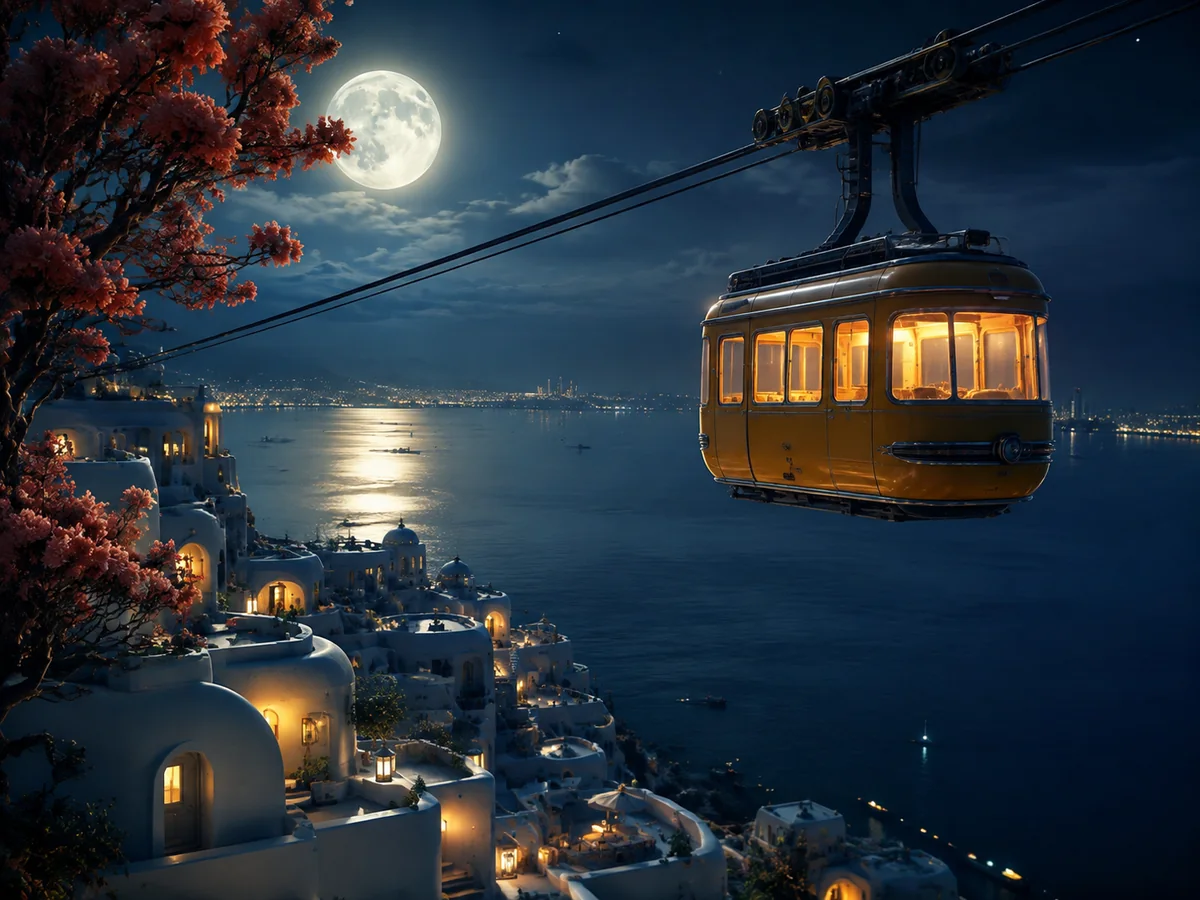
Um briefing GPT Image 2.5 útil começa pelo posicionamento final: um bloco quadrado de catálogo, um anúncio vertical ou um cabeçalho editorial panorâmico. Especifique onde o assunto deve ficar e qual área precisa permanecer tranquila. Dê ao GPT Image 2.5 o título exato separado das instruções visuais. Isso separa comunicação de decoração, permitindo avaliar o rascunho GPT Image 2.5 no tamanho em que as pessoas realmente o verão.
- Escolha o recorte final desde cedo
- Mantenha livre o espaço do título
- Separe o texto da direção de arte
Preserve os detalhes que tornam o assunto reconhecível
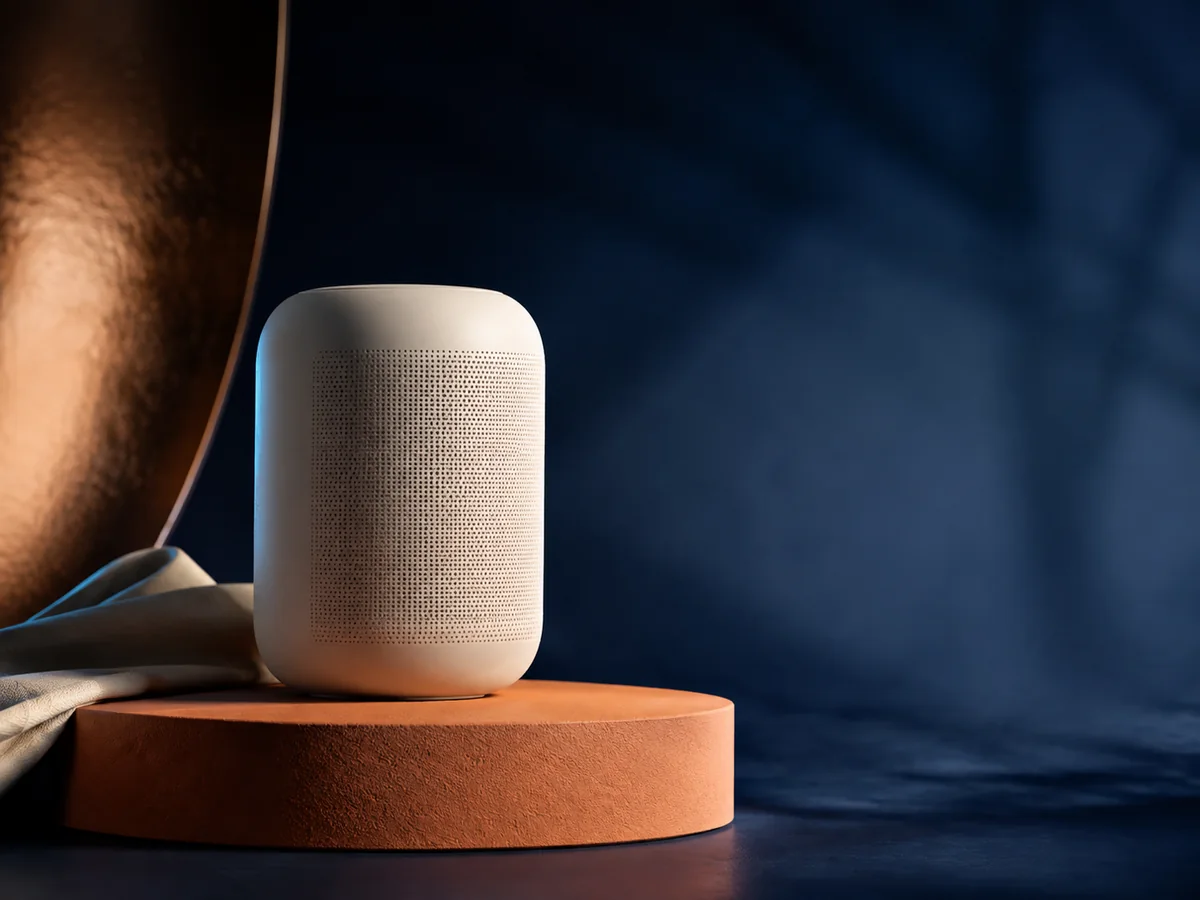
Para trabalhar com GPT Image 2.5 orientado por referência, identifique formas distintivas antes de pedir outro cenário. Uma tampa de frasco, uma costura bordada ou uma proporção facial pode importar mais do que um fundo dramático. Diga ao GPT Image 2.5 quais detalhes reter e quais arredores podem mudar. Compare o resultado ao lado do original em vez de confiar na memória. Uma boa revisão GPT Image 2.5 muda o detalhe pretendido sem substituir silenciosamente o produto.
- Confira silhueta e proporções
- Descreva as alterações permitidas
- Compare com a imagem de origem
Construa uma sequência útil de pequenas edições
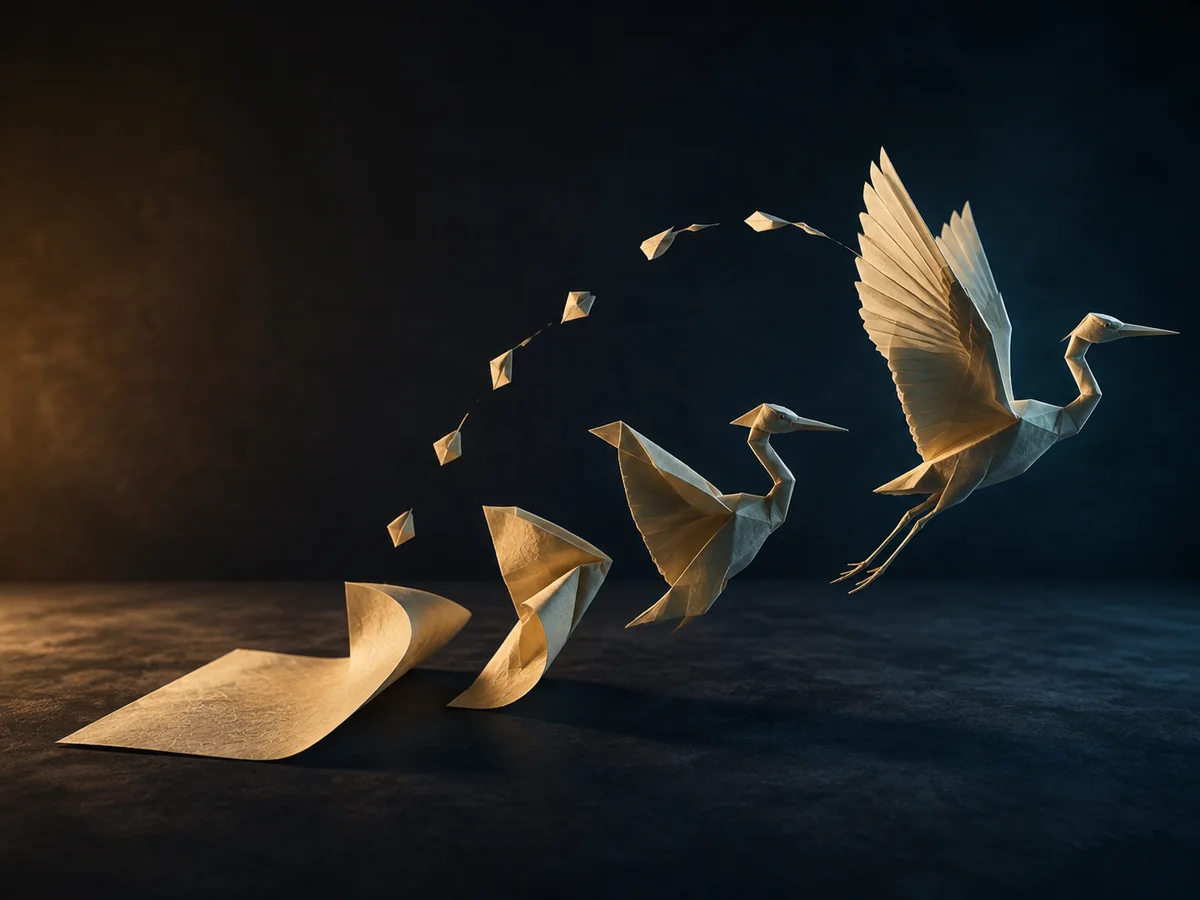
Trate cada revisão GPT Image 2.5 como uma decisão de design separada. Baixe o rascunho preferido, forneça-o como nova referência e peça um ajuste concreto, como sombras mais suaves ou título mais claro. Esse fluxo GPT Image 2.5 não depende de um histórico de conversa invisível. Mantenha o prompt original por perto para que as tentativas GPT Image 2.5 posteriores preservem o mesmo público, formato e hierarquia visual.
- Salve o melhor rascunho intermediário
- Altere uma instrução por revisão
- Revise novamente toda a composição
Recursos principais para decisões de imagem
Leve ao GPT Image 2.5 uma instrução clara, uma referência informativa e um padrão realista de revisão. Essas três entradas importam mais do que acrescentar outra página de linguagem descritiva.
Da direção escrita à estrutura visual
GPT Image 2.5 pode interpretar um briefing com assunto, cenário, layout e clima pretendido. Prefira relações a listas de adjetivos: coloque o rótulo acima do objeto, deixe espaço ao redor do rosto e diferencie primeiro plano e fundo. Avalie a tipografia de GPT Image 2.5 letra por letra antes de usar uma arte externamente.
Alterações de imagem orientadas por referência
Use a entrada de referência de GPT Image 2.5 quando uma imagem existente fornecer informações que as palavras não capturam com eficiência. Explique se precisa de outro fundo, estilo diferente ou composição revisada. Os resultados GPT Image 2.5 ainda precisam de inspeção em bordas finas, padrões repetidos, superfícies refletoras e detalhes sensíveis à identidade.
Duas prioridades criativas
A família GPT Image 2.5 inclui Flare para exploração mais rápida e Sunburst para trabalho criativo sensível a detalhes. Escolha entre as opções de modelo disponíveis no espaço de trabalho e confira os créditos exigidos. O planejamento com GPT Image 2.5 funciona melhor quando você reserva revisões intensivas para uma composição já convincente.
Da intenção escrita à imagem revisada
Mantenha a criação GPT Image 2.5 intencional: prepare a entrada, solicite um rascunho e avalie o que realmente mudou antes de baixar.
Escreva o briefing da entrega
Abra GPT Image 2.5 com uma descrição concisa do material final. Inclua propósito, posicionamento do assunto, paleta e qualquer texto exato. Anexe uma referência quando a aparência importar. Defina as opções de saída disponíveis antes de enviar sua solicitação GPT Image 2.5.

Gere um rascunho intencional
Revise o modelo selecionado e a estimativa de créditos e inicie você mesmo a geração GPT Image 2.5. Aguarde o resultado em vez de enviar duplicatas. Inspecione primeiro a composição da prévia; um rascunho GPT Image 2.5 sem ponto focal claro precisa de direção mais simples, não de mais decoração.

Inspecione, revise e baixe
Confira a saída GPT Image 2.5 em tamanho completo e no tamanho de exibição pretendido. Verifique letras, limites dos objetos e fidelidade à referência. Baixe a imagem escolhida ou use-a como entrada para uma revisão GPT Image 2.5 focada que corrija o problema restante mais importante.
Perguntas sobre GPT Image 2.5 antes do próximo rascunho
Respostas práticas sobre entradas, revisões, acesso gratuito e entrega de imagens.
O que incluir no meu primeiro prompt GPT Image 2.5?
Comece pelo material a entregar e um assunto concreto, não por um longo inventário de estilos. Para GPT Image 2.5, descreva posicionamento, iluminação e fundo em frases curtas separadas. Coloque o texto obrigatório entre aspas. Um prompt GPT Image 2.5 fica mais fácil de melhorar quando é possível identificar qual instrução produziu cada elemento visível.
Posso explorar GPT Image 2.5 grátis e sem cadastro?
Visitantes elegíveis podem começar enquanto os créditos gratuitos disponíveis cobrirem a solicitação. O acesso a GPT Image 2.5 não é uma cota ilimitada: elegibilidade, configurações selecionadas e saldo restante afetam a disponibilidade do envio. Confira o espaço de trabalho antes de gerar. Novas tentativas GPT Image 2.5 podem exigir login ou créditos adicionais quando a cota de visitante acabar.
Qual é a diferença entre Flare e Sunburst?
Flare prioriza exploração criativa mais rápida, enquanto Sunburst prioriza precisão adicional para trabalhos visuais exigentes. Em GPT Image 2.5, escolha conforme a etapa do projeto, em vez de presumir que a opção mais intensiva é sempre necessária. Confira as variantes GPT Image 2.5 e as estimativas de créditos exibidas no momento antes de enviar uma solicitação.
Como GPT Image 2.5 pode manter um produto reconhecível?
Envie uma visão clara do produto e identifique seus detalhes inegociáveis: contorno, posição do rótulo, material e componentes distintivos. Peça ao GPT Image 2.5 para modificar o cenário ao redor sem redesenhar esses elementos. Examine a saída ao lado do original com a mesma ampliação. A orientação por referência de GPT Image 2.5 ajuda na consistência, mas sua revisão continua essencial para uma apresentação precisa do produto.
O que ajuda quando as letras saem incorretas?
Reduza a quantidade de texto solicitado e diferencie o título dos rótulos secundários. Diga ao GPT Image 2.5 onde cada bloco de texto deve ficar, incluindo seu tamanho relativo aproximado. Revise manualmente nomes, pontuação e numerais. Se o rascunho GPT Image 2.5 ainda contiver erros, simplifique o layout ou finalize a tipografia precisa em um editor de design dedicado.
Cada edição lembra minhas instruções anteriores?
Mantenha as instruções importantes explícitas, em vez de depender de contexto lembrado. Salve o resultado GPT Image 2.5 preferido e envie-o na próxima edição, declarando o que deve permanecer inalterado. Isso torna a revisão reproduzível mesmo em uma nova sessão. Uma imagem de referência GPT Image 2.5 carrega evidência visual, enquanto seu prompt define a diferença solicitada.
Como lidar com um pedido de fundo transparente?
Descreva o recorte pretendido e inspecione o arquivo baixado, em vez de confiar em uma prévia com aparência quadriculada. Para materiais GPT Image 2.5, verifique a transparência real no editor de destino. A aparência do fundo e um canal alfa são coisas diferentes. Quando uma saída GPT Image 2.5 não tiver a transparência necessária, use uma ferramenta adequada de finalização antes de colocá-la no layout.
Qual fotografia de referência devo enviar?
Prefira uma visão sem obstruções, com bordas legíveis e iluminação que revele o assunto. Uma referência GPT Image 2.5 deve esclarecer o detalhe a preservar, não introduzir vários pontos focais concorrentes. Evite capturas minúsculas com artefatos de compressão. Forneça ao GPT Image 2.5 uma imagem que você tenha permissão para usar e explique sua função na composição solicitada.
Por que mudar apenas um detalhe entre rascunhos?
Várias mudanças simultâneas dificultam entender por que um resultado melhorou ou piorou. Com GPT Image 2.5, mantenha assunto e layout estáveis ao testar iluminação e avalie a cor separadamente. Identifique os rascunhos salvos pela decisão que testam. Isso dá ao processo GPT Image 2.5 um registro útil, em vez de uma pasta de experimentos sem relação.
Qual resolução escolher para um rascunho?
Adapte a resolução disponível à próxima etapa de revisão e confira a estimativa de créditos antes do envio. A exploração GPT Image 2.5 nem sempre precisa da maior saída, especialmente enquanto a composição estiver indefinida. Reserve as verificações finais para as dimensões de entrega exigidas. Ampliar uma prévia GPT Image 2.5 na tela não acrescenta detalhes ausentes na imagem.
O que inspecionar antes de publicar uma imagem?
Revise ortografia, geometria de objetos pequenos, motivos repetidos, qualidade das bordas e relação entre sombras e fontes de luz. Confira a arte GPT Image 2.5 na página ou no design real em que aparecerá. Confirme as permissões adequadas para referências enviadas e materiais retratados. Uma prévia GPT Image 2.5 bem-acabada é um material candidato, não uma aprovação automática para publicação.
Posso reutilizar o mesmo briefing em vários formatos?
Mantenha a descrição do assunto e a identidade visual, mas reescreva as instruções de posicionamento para cada recorte. Um banner panorâmico GPT Image 2.5 precisa de espaço vazio diferente de um anúncio vertical. Verifique novamente a tipografia após cada mudança de proporção, em vez de esticar uma imagem pronta. Tenha uma referência GPT Image 2.5 à mão para ancorar cores e detalhes reconhecíveis ao longo da série.