Generador de imágenes GPT Image 2.5 gratis — Sin registro
Convierte una descripción o referencia en un borrador de imagen con GPT Image 2.5. El acceso gratuito sin registro depende de los requisitos para invitados y de los créditos disponibles.
Haz que cada píxel sirva al encargo
GPT Image 2.5 convierte la creación de imágenes en una secuencia de decisiones prácticas de diseño. Empieza por lo que la imagen debe comunicar y perfecciona después lo que compita con ese mensaje. Utiliza GPT Image 2.5 para un borrador intencional, no como sustituto de la revisión del recurso terminado.
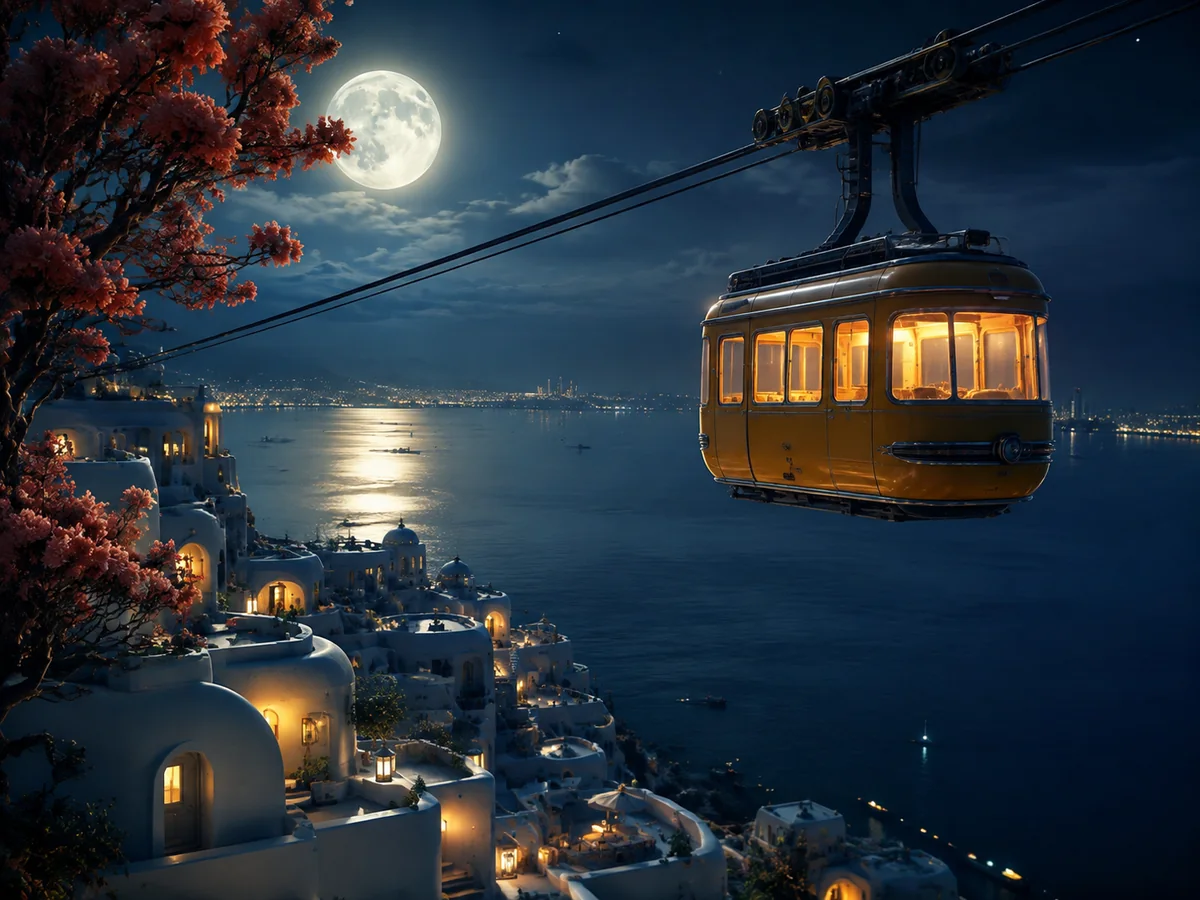
Reserva el espacio que necesita tu mensaje
Una descripción útil para GPT Image 2.5 comienza con la ubicación final: una tarjeta cuadrada de catálogo, un anuncio vertical o una cabecera editorial apaisada. Especifica dónde va el sujeto y qué zona debe permanecer despejada. Proporciona a GPT Image 2.5 el titular exacto por separado de las indicaciones visuales. Esto separa la comunicación de la decoración, de modo que tu borrador de GPT Image 2.5 pueda valorarse al tamaño al que realmente lo verá la gente.
- Elige pronto el recorte final
- Mantén despejado el espacio del titular
- Separa el texto escrito de la dirección artística
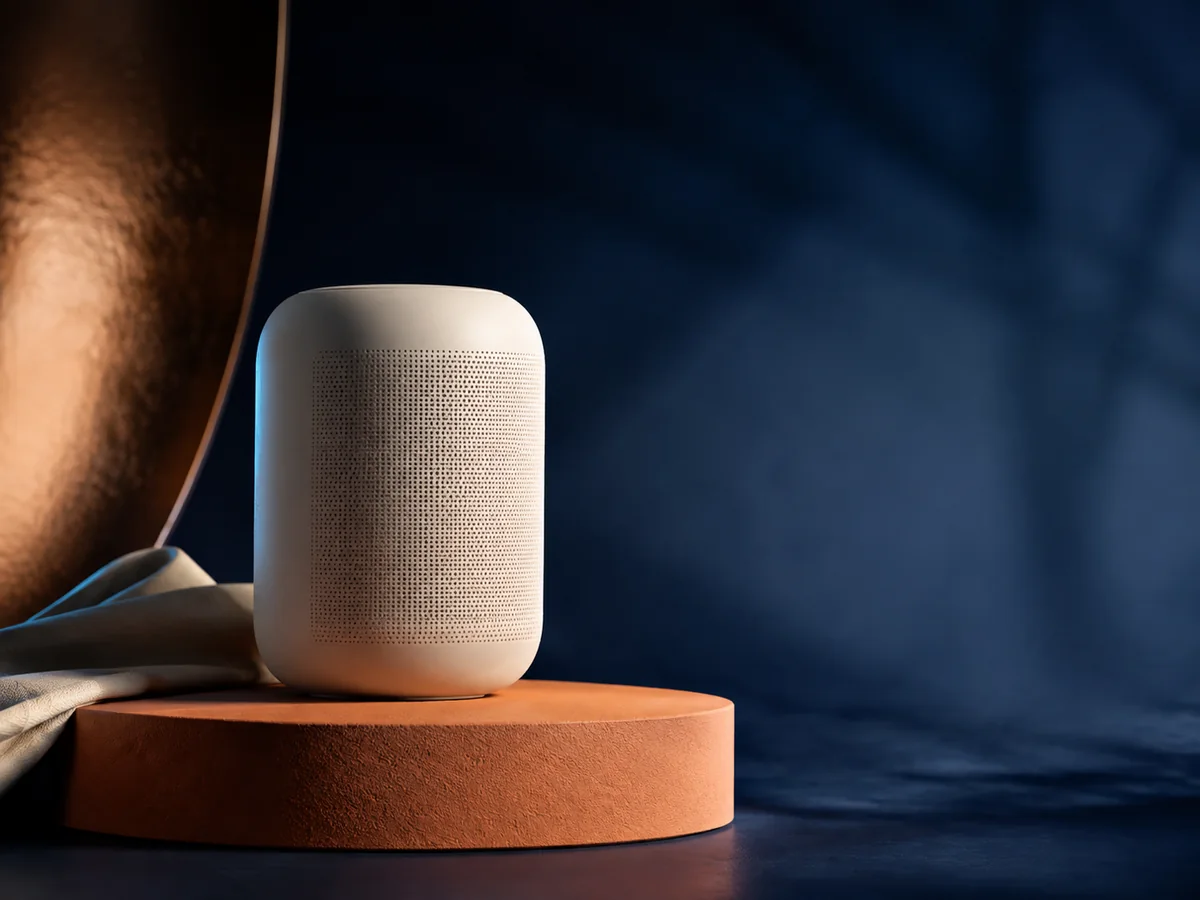
Protege los detalles que hacen reconocible a un sujeto
Para el trabajo de GPT Image 2.5 guiado por referencias, identifica las formas distintivas antes de solicitar un nuevo escenario. Un tapón de botella, una costura bordada o una proporción facial pueden importar más que un fondo espectacular. Indica a GPT Image 2.5 qué detalles conservar y qué entorno puede cambiar. Compara el resultado junto al original en lugar de fiarte de la memoria. Una revisión sólida de GPT Image 2.5 cambia el detalle previsto sin sustituir silenciosamente el producto.
- Comprueba la silueta y las proporciones
- Describe las modificaciones permitidas
- Compara con la imagen de origen
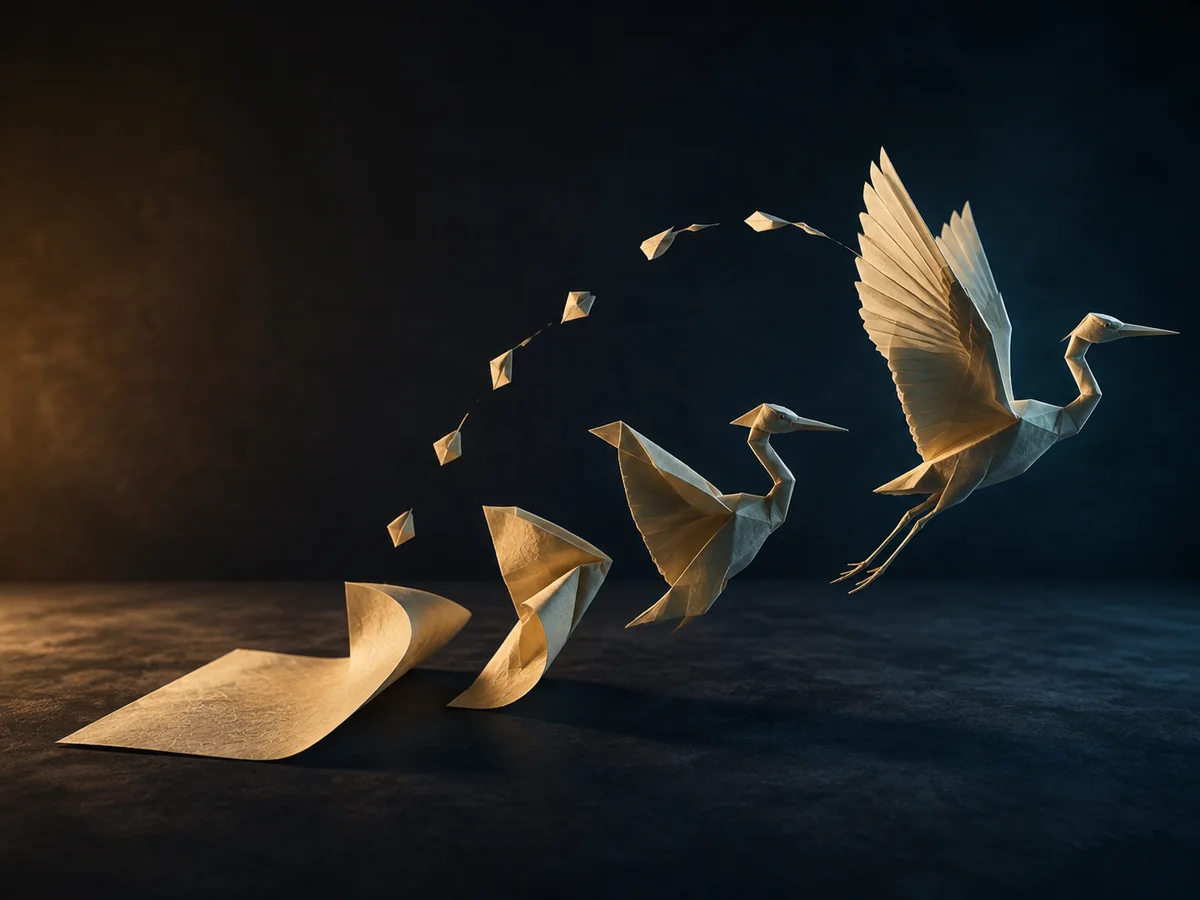
Construye una secuencia útil de pequeñas ediciones
Trata cada revisión de GPT Image 2.5 como una decisión de diseño independiente. Descarga el borrador preferido, apórtalo como nueva referencia y solicita un ajuste concreto, como sombras más suaves o un titular más claro. Este flujo de trabajo de GPT Image 2.5 no depende de un historial de conversación invisible. Mantén cerca la instrucción original para que los intentos posteriores de GPT Image 2.5 conserven el mismo público, formato y jerarquía visual.
- Guarda el borrador intermedio más sólido
- Cambia una instrucción por revisión
- Revisa de nuevo toda la composición
Funciones principales para tomar decisiones de imagen
Proporciona a GPT Image 2.5 una instrucción clara, una referencia informativa y un criterio de revisión realista. Estas tres aportaciones importan más que añadir otra página de lenguaje descriptivo.
De la dirección escrita a la estructura visual
GPT Image 2.5 puede interpretar una descripción que contenga un sujeto, un escenario, una distribución y el ambiente previsto. Prioriza las relaciones frente a las listas de adjetivos: coloca la etiqueta encima del objeto, deja espacio alrededor del rostro y distingue el primer plano del fondo. Evalúa la tipografía de GPT Image 2.5 letra por letra antes de utilizar un gráfico externamente.
Cambios de imagen guiados por referencias
Utiliza la entrada de referencia de GPT Image 2.5 cuando una imagen existente proporcione información que las palabras no puedan transmitir con eficiencia. Explica si necesitas cambiar el fondo, modificar el estilo o revisar la composición. Los resultados de GPT Image 2.5 siguen necesitando una inspección en bordes finos, patrones repetidos, superficies reflectantes y cualquier detalle sensible para la identidad.
Dos prioridades creativas
La familia GPT Image 2.5 incluye Flare para una exploración más rápida y Sunburst para trabajos creativos sensibles al detalle. Elige entre las opciones de modelo disponibles en el espacio de trabajo y revisa el requisito de créditos mostrado. La planificación con GPT Image 2.5 funciona mejor cuando reservas las revisiones intensivas para una composición que ya resulte convincente.
De la intención escrita a una imagen revisada
Mantén deliberada la creación con GPT Image 2.5: prepara la entrada, solicita un borrador y evalúa qué ha cambiado realmente antes de descargarlo.
Redacta la descripción de la pieza final
Abre GPT Image 2.5 con una descripción concisa del recurso terminado. Incluye su propósito, la ubicación del sujeto, la paleta y cualquier texto exacto. Adjunta una referencia cuando la apariencia importe. Configura las opciones de salida disponibles antes de enviar tu solicitud de GPT Image 2.5.

Genera un borrador deliberado
Revisa el modelo seleccionado y la estimación de créditos; después, inicia tú mismo la generación de GPT Image 2.5. Espera al resultado en lugar de enviar duplicados. Inspecciona primero la composición de la vista previa; un borrador de GPT Image 2.5 con un punto focal poco claro necesita una dirección más sencilla, no más decoración.

Inspecciona, revisa y descarga
Comprueba el resultado de GPT Image 2.5 a tamaño completo y al tamaño de visualización previsto. Verifica las letras, los límites de los objetos y la fidelidad a la referencia. Descarga la imagen elegida o úsala como entrada para una revisión específica de GPT Image 2.5 que corrija el problema pendiente más importante.

Preguntas sobre GPT Image 2.5 antes de tu próximo borrador
Respuestas prácticas sobre entradas, revisiones, acceso gratuito y entrega de imágenes.
¿Qué debe incluir mi primera instrucción para GPT Image 2.5?
Empieza con la pieza final y un sujeto concreto en lugar de un largo inventario de estilos. Para GPT Image 2.5, describe la ubicación, la iluminación y el fondo en frases breves separadas. Pon entre comillas el texto requerido. Una instrucción para GPT Image 2.5 resulta más fácil de mejorar cuando puedes identificar qué indicación produjo cada elemento visible.
¿Puedo explorar GPT Image 2.5 gratis sin registrarme?
Los invitados que cumplan los requisitos pueden empezar mientras sus créditos gratuitos disponibles cubran la solicitud. El acceso a GPT Image 2.5 no es una asignación ilimitada: los requisitos de acceso, los ajustes seleccionados y el saldo restante afectan a la disponibilidad del envío. Comprueba el espacio de trabajo antes de generar. Los siguientes intentos con GPT Image 2.5 pueden requerir iniciar sesión u obtener créditos adicionales una vez agotada la asignación para invitados.
¿En qué se diferencian Flare y Sunburst?
Flare prioriza una exploración creativa más rápida, mientras que Sunburst pone el énfasis en una mayor precisión para trabajos visuales exigentes. En GPT Image 2.5, elige según la etapa de tu proyecto en lugar de suponer que la opción más intensiva es siempre necesaria. Revisa las variantes de GPT Image 2.5 y las estimaciones de créditos que se muestren actualmente antes de enviar una solicitud.
¿Cómo puede GPT Image 2.5 mantener reconocible un producto?
Sube una vista clara del producto e identifica sus detalles innegociables: contorno, ubicación de la etiqueta, material y herrajes distintivos. Pide a GPT Image 2.5 que modifique la escena circundante sin rediseñar esos elementos. Examina el resultado junto al original con el mismo nivel de ampliación. La guía por referencias de GPT Image 2.5 favorece la coherencia, pero tu revisión sigue siendo esencial para presentar el producto con precisión.
¿Qué ayuda cuando las letras salen incorrectas?
Reduce la cantidad de texto solicitado y distingue el titular de las etiquetas secundarias. Indica a GPT Image 2.5 dónde corresponde cada bloque de texto, incluido su tamaño relativo aproximado. Revisa manualmente los nombres, la puntuación y los números. Si un borrador de GPT Image 2.5 sigue teniendo errores, simplifica la distribución o termina la tipografía precisa en un editor de diseño específico.
¿Recuerda cada edición mis instrucciones anteriores?
Mantén explícitas las instrucciones importantes en lugar de depender de un contexto recordado. Guarda el resultado preferido de GPT Image 2.5 y súbelo para la siguiente edición, indicando qué debe permanecer sin cambios. Esto hace que la revisión sea reproducible incluso en una sesión nueva. Una imagen de referencia de GPT Image 2.5 aporta evidencia visual, mientras que tu instrucción define la diferencia solicitada.
¿Cómo debo abordar una solicitud de fondo transparente?
Describe el recorte previsto e inspecciona el archivo descargado en lugar de confiar en una vista previa con aspecto de tablero de ajedrez. Para los recursos de GPT Image 2.5, verifica la transparencia real en tu editor de destino. La apariencia del fondo y un canal alfa son cosas distintas. Cuando un resultado de GPT Image 2.5 carezca de la transparencia necesaria, utiliza una herramienta de acabado adecuada antes de colocarlo en una composición.
¿Qué fotografía de referencia debo subir?
Prioriza una vista sin obstrucciones, con bordes claros e iluminación que revele al sujeto. Una referencia de GPT Image 2.5 debe aclarar el detalle que quieres conservar, no introducir varios puntos focales en competencia. Evita capturas diminutas con artefactos de compresión. Proporciona a GPT Image 2.5 una imagen que tengas permiso para utilizar y explica su función en la composición solicitada.
¿Por qué cambiar solo un detalle entre borradores?
Varios cambios simultáneos dificultan saber por qué un resultado mejoró o empeoró. Con GPT Image 2.5, mantén estables el sujeto y la distribución mientras pruebas la iluminación y evalúa después el color por separado. Etiqueta los borradores guardados según la decisión que ponen a prueba. Esto proporciona a tu proceso con GPT Image 2.5 un registro útil, en lugar de una carpeta de experimentos inconexos.
¿Qué resolución debo elegir para un borrador?
Adapta la resolución disponible al siguiente paso de revisión e inspecciona la estimación de créditos antes de enviar. La exploración con GPT Image 2.5 no siempre necesita la salida más grande, especialmente mientras la composición no esté resuelta. Reserva las comprobaciones finales para las dimensiones de entrega requeridas. Ampliar una vista previa de GPT Image 2.5 en pantalla no añade el detalle de imagen que falta.
¿Qué debo inspeccionar antes de publicar una imagen?
Revisa la ortografía, la geometría de los objetos pequeños, los motivos repetidos, la calidad de los bordes y la relación entre las sombras y las fuentes de luz. Comprueba el diseño de GPT Image 2.5 en la página o composición real donde aparecerá. Confirma que tienes los permisos adecuados para las referencias subidas y el material representado. Una vista previa cuidada de GPT Image 2.5 es un recurso candidato, no una aprobación automática para publicar.
¿Puedo reutilizar la misma descripción en varios formatos?
Conserva la descripción del sujeto y la identidad visual, pero reescribe las indicaciones de ubicación para cada recorte. Un banner apaisado de GPT Image 2.5 necesita un espacio vacío diferente al de un anuncio vertical. Vuelve a comprobar la tipografía tras cada cambio de proporción en lugar de estirar una imagen terminada. Ten a mano una referencia de GPT Image 2.5 para mantener los colores y los detalles reconocibles en toda la serie.