Generador de imágenes EzMaker AI gratis — Sin registro
Redacta una instrucción o añade una referencia, elige el encuadre y crea una imagen original gratis sin registrarte.
Convierte un encargo práctico en un borrador de EzMaker AI
EzMaker AI funciona mejor cuando una imagen tiene una tarea que cumplir. Decide dónde aparecerá, qué debe atraer la atención y qué detalles pueden seguir siendo flexibles. El espacio de trabajo de King IA mantiene ese encargo junto a los controles de generación, de modo que una idea de EzMaker AI pueda pasar de un requisito escrito a un borrador descargable sin dispersar las decisiones entre herramientas separadas.

Dirige un retrato mediante el vestuario, la luz y el encuadre
Prepara un retrato de EzMaker AI como si entregaras un encargo compacto a un fotógrafo. Identifica el sujeto, el vestuario, la expresión, la fuente de luz, la distancia del objetivo y el carácter del fondo. Añade una referencia solo cuando la identidad, el estilo o la composición necesiten una base visual. EzMaker AI proporciona entonces un borrador que valorar según esas decisiones, facilitando revisar una decisión en lugar de sustituir todo el concepto.
- Define el sujeto y el ambiente previsto
- Especifica el vestuario sin marcas
- Coloca la luz principal con intención
- Elige un recorte para el destino
- Revisa la expresión y el fondo conjuntamente
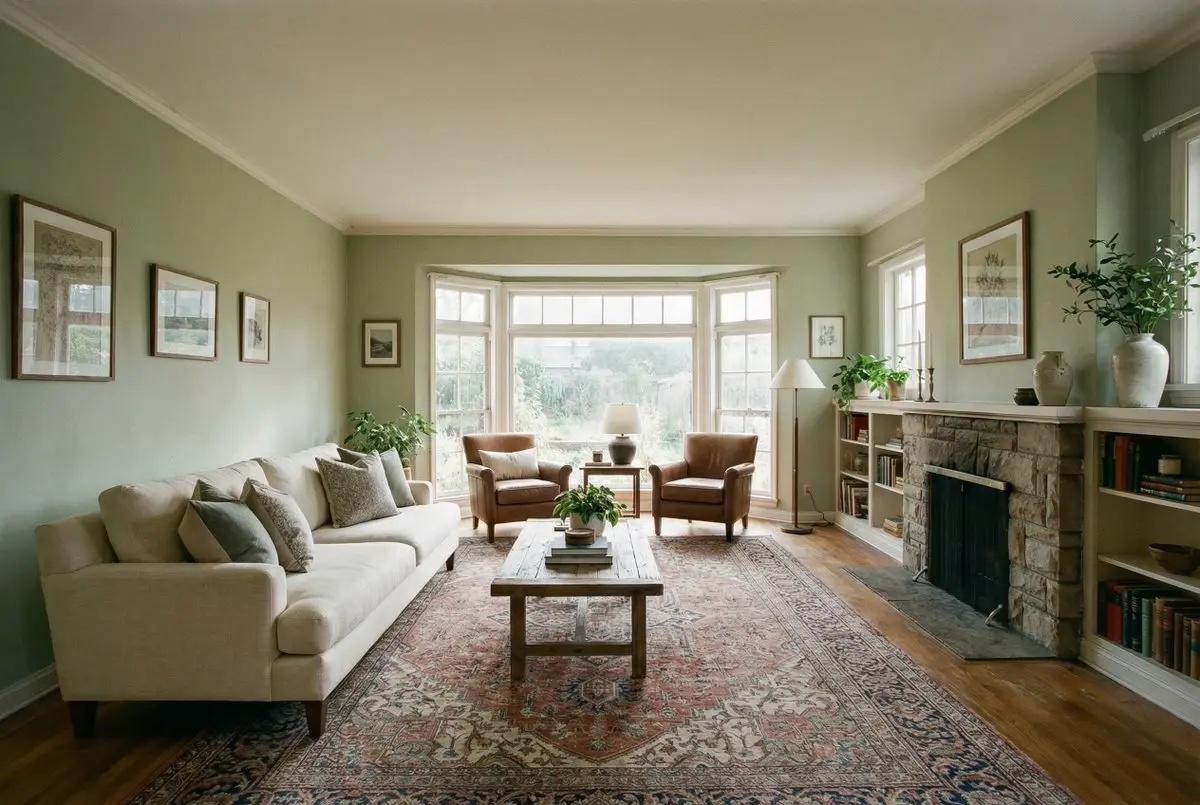
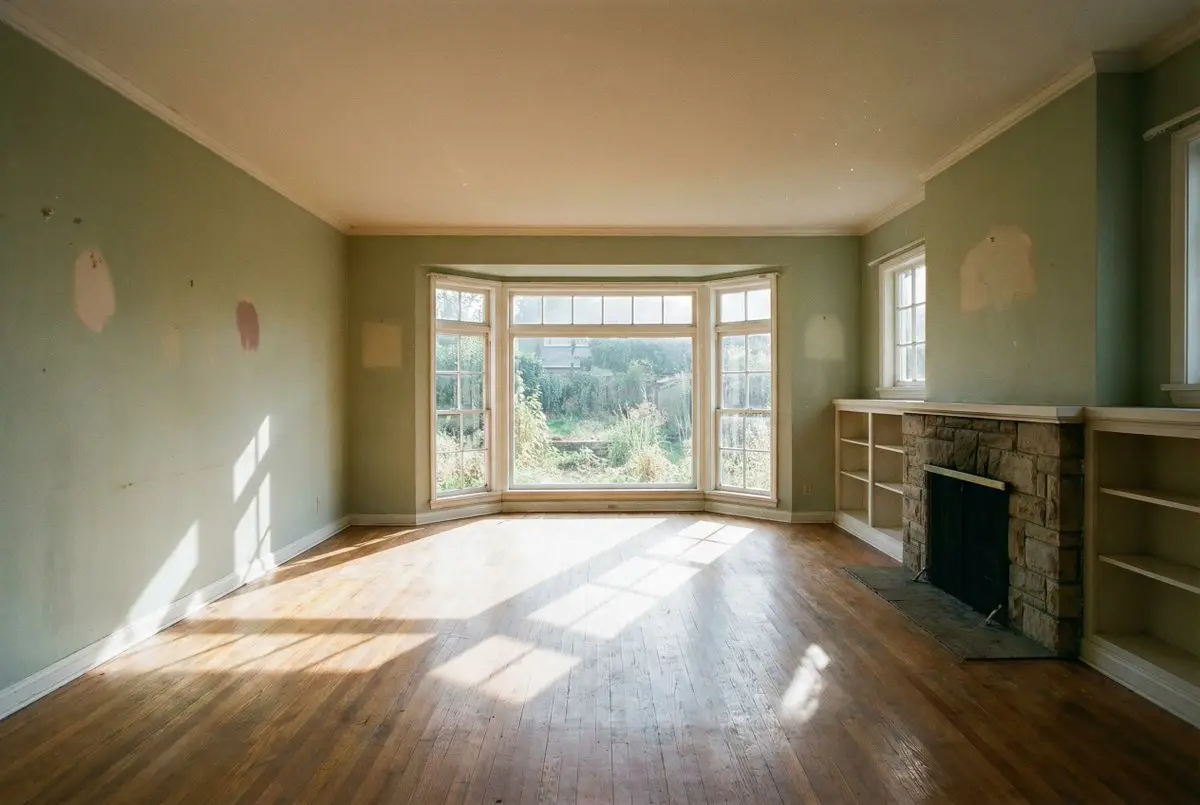
Prueba una propuesta de habitación conservando su estructura
Utiliza una fotografía clara de la habitación cuando las paredes, las ventanas, las líneas del suelo y la posición de cámara deban seguir siendo reconocibles. Indica a EzMaker AI qué tipo de mobiliario, materiales, temperatura de color y circulación necesita la propuesta. Comparar la fuente con el resultado de EzMaker AI revela si el nuevo tratamiento respeta la geometría original. Es un borrador de planificación para debatir, no un sustituto de la documentación arquitectónica con medidas.
- Empieza con una vista despejada de la habitación
- Protege las aberturas fijas y las líneas del suelo
- Describe familias de materiales y colores
- Reserva espacio cómodo para caminar
- Compara la propuesta con la fuente
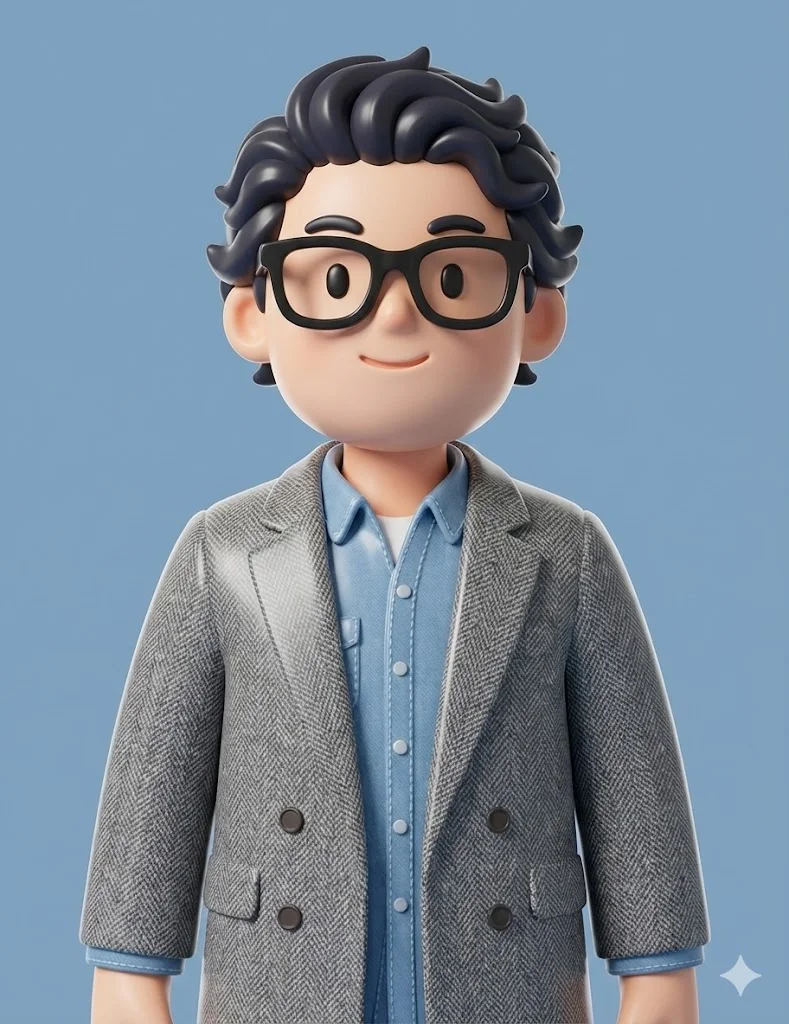
Traduce una nota de personaje en una dirección artística coherente
Una solicitud de personaje resulta más clara cuando la silueta, los materiales, la expresión, la pose, la paleta y el estilo de renderizado se describen por separado. EzMaker AI puede utilizar esos detalles para elaborar una primera interpretación visual en el encuadre seleccionado. Mantén el fondo sencillo cuando el personaje sea la pieza final. Después, inspecciona el borrador de EzMaker AI para comprobar que las formas sean comprensibles y el estilo coherente antes de pedir una nueva pose o un entorno más elaborado.
- Empieza con una silueta reconocible
- Limita la paleta a una familia útil
- Describe la textura y el estilo de renderizado
- Mantén la pose fácil de entender
- Reserva los detalles del entorno para otra pasada
Controles que mantienen deliberada la producción con EzMaker AI
El generador de esta página utiliza el flujo de trabajo de imágenes existente de King IA. EzMaker AI no añade un editor independiente ni promete herramientas que no están presentes. En su lugar, reúne las decisiones útiles —instrucción, imágenes de referencia autorizadas, modelo, relación de aspecto, revisión del resultado y descarga— en un espacio de trabajo definido.
Instrucciones guiadas por el encargo
Redacta la instrucción para EzMaker AI en torno a una pieza final en lugar de una nube de adjetivos. Indica el sujeto, el propósito, el escenario, la composición, la luz y el acabado en un orden lógico. El contador de caracteres ayuda a limitar la instrucción. Cuando un resultado de EzMaker AI no alcanza el objetivo, la misma descripción estructurada permite ver qué línea debe cambiar en el siguiente intento.
Imágenes de referencia opcionales
Sube una imagen que tengas permiso para utilizar cuando la pose, la distribución, el color o la atmósfera deban guiar el borrador. EzMaker AI acepta la referencia junto con la dirección escrita, y el espacio de trabajo permite eliminarla antes de otra ejecución. Trata una referencia como contexto, no como permiso para copiar obras protegidas; EzMaker AI sigue siendo más útil para el desarrollo visual original.
Relaciones de aspecto adaptadas al destino
Selecciona Automático, cuadrado, vertical, horizontal u otro encuadre disponible antes de generar. EzMaker AI puede componer así para la ubicación real en lugar de obligarte a recortar al final. Un lienzo vertical de EzMaker AI sirve para diseños pensados principalmente para móviles, mientras que uno apaisado da más espacio horizontal a escenas y banners. Deja espacio seguro donde pueda colocarse tipografía después.
Opciones de modelo Fast y Pro
Elige una opción disponible de King AI Fast o King AI Pro según los controles que muestre el espacio de trabajo. Una pasada rápida de EzMaker AI es útil para probar la dirección, mientras que un ajuste de mayor calidad al que tengas acceso puede servir para un borrador más elaborado. Como EzMaker AI mantiene visible la instrucción, las comparaciones de modelos parten del mismo requisito escrito en lugar de entradas inconexas.
Resultados junto a la entrada
Las imágenes terminadas aparecen en el área de resultados habitual, cerca de la instrucción y las opciones de generación que las produjeron. Esto hace concreta la revisión de EzMaker AI: comprueba la prioridad focal, los detalles no deseados, el margen de recorte, la lógica de la luz y la utilidad general. Si necesitas otra versión de EzMaker AI, modifica una restricción para que la diferencia pueda atribuirse a una decisión deliberada.
Descargas listas para revisar
Utiliza los controles de resultados existentes para descargar una imagen terminada disponible. Antes de salir de EzMaker AI, inspecciona el archivo a su tamaño previsto y confirma que los bordes importantes no queden demasiado ajustados. La descarga de EzMaker AI se convierte en una entrega limpia para presentación, maquetación o edición posterior; no se describe como un sustituto automático de todos los pasos de producción posteriores.
Cómo usar EzMaker AI gratis sin registrarte
Empieza con la opción gratuita para visitantes que muestra el espacio de trabajo. EzMaker AI mantiene la preparación, la generación y la inspección en una secuencia, de modo que cada resultado pueda vincularse a una decisión creativa clara.
Define el encargo
Escribe una frase sobre dónde se utilizará la imagen y describe después su sujeto, acción, entorno, composición, iluminación y tratamiento visual. Añade solo una referencia que tengas permiso para utilizar. Un encargo bien delimitado de EzMaker AI establece límites sin dictar cada píxel. Lee la descripción una vez como revisor: si dos indicaciones compiten, simplifícalas antes de que empiece EzMaker AI.

Establece el encuadre de producción
Elige el modelo disponible y la relación de aspecto que encajen con el destino. Considera si una tarjeta cuadrada, una historia vertical, una tarjeta de retrato o un banner apaisado necesitan espacio alrededor del sujeto. EzMaker AI utiliza ese encuadre durante la composición, lo que es más fiable que esperar que cada detalle importante sobreviva a un recorte posterior. Confirma la instrucción y las referencias antes de iniciar la generación de EzMaker AI.
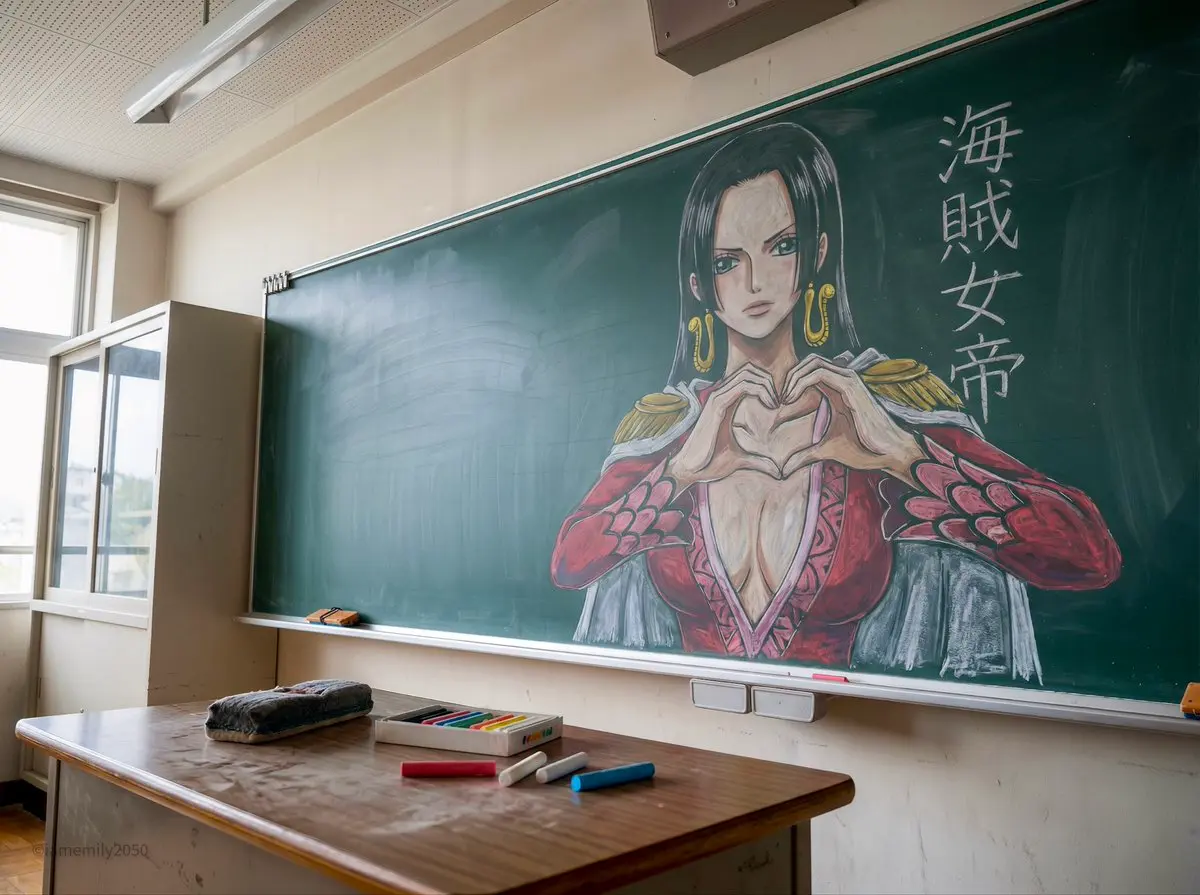
Inspecciona y entrega
Espera a que avance el proceso de seguimiento existente y revisa después el borrador terminado tanto en conjunto como en detalle. Pregúntate si el resultado de EzMaker AI cumple el encargo, no solo si parece impresionante. Comprueba la claridad del sujeto, los bordes, la iluminación, la jerarquía visual y el espacio vacío. Descarga un archivo aceptable de EzMaker AI o cambia un requisito y genera de nuevo para realizar una comparación controlada.
Preguntas frecuentes sobre el generador de imágenes EzMaker AI gratis
Respuestas prácticas sobre acceso gratuito, referencias, instrucciones, relaciones de aspecto, opciones de generación, revisión y descargas.
¿Puedo usar EzMaker AI gratis sin registrarme?
Sí. Un visitante que cumpla los requisitos puede empezar con la asignación gratuita mostrada en el espacio de trabajo de King IA sin crear una cuenta. Introduce una instrucción, elige un ajuste disponible y genera mediante EzMaker AI. La disponibilidad para visitantes puede variar según la asignación indicada por la interfaz, por lo que la página no afirma que el uso sea ilimitado ni oculta una decisión necesaria sobre créditos de EzMaker AI.
¿Qué puedo crear con EzMaker AI?
EzMaker AI puede ayudar a crear borradores de retratos originales, personajes, conceptos de producto, propuestas de habitaciones, ilustraciones editoriales, gráficos sociales y escenas imaginadas. Las solicitudes más sólidas describen una pieza final y una idea focal. Utiliza EzMaker AI para explorar visualmente y decide después si la imagen descargada necesita tipografía, maquetación u otros acabados en una aplicación independiente.
¿Admite EzMaker AI imágenes de referencia?
Sí. El generador reutilizado incluye un área de carga para imágenes de referencia compatibles. Añade material propio o que tengas autorización para utilizar y explica después qué aspectos deben guiar a EzMaker AI, como la composición, la pose, la paleta o la atmósfera. Puedes eliminar las referencias antes de otro intento. Una nota precisa ayuda a EzMaker AI a entender por qué está presente el archivo, en lugar de tratar todos los detalles por igual.
¿Cómo debo escribir una instrucción para EzMaker AI?
Empieza con el sujeto y el uso previsto; después, añade el escenario, la composición, la iluminación, la paleta y el acabado. Utiliza relaciones concretas como en primer plano, centrado, a contraluz o visto desde arriba. Las instrucciones para EzMaker AI son más fáciles de revisar cuando cada frase tiene un propósito. Si el primer resultado de EzMaker AI se aleja del objetivo, sustituye la indicación más débil en lugar de acumular adjetivos contradictorios.
¿Qué relación de aspecto debo elegir?
Adapta la relación al destino real. El formato cuadrado funciona bien para tarjetas, los encuadres verticales sirven para portadas y diseños pensados principalmente para móviles, y los horizontales encajan con banners o entornos amplios. EzMaker AI también ofrece Automático cuando la fuente o la instrucción deban guiar la forma. Elegir pronto permite a EzMaker AI proteger al sujeto y el espacio negativo útil frente a un recorte tardío evitable.
¿Qué diferencia hay entre las opciones de modelo?
El espacio de trabajo muestra las opciones King AI Fast y King AI Pro, con controles y requisitos de créditos adecuados para cada opción. Utiliza la interfaz visible como fuente de información actual. EzMaker AI permite mantener el mismo encargo al seleccionar un modelo disponible, lo que favorece una comparación más justa. La página evita prometer que un ajuste de EzMaker AI sea universalmente el mejor para todos los estilos.
¿Cuántas imágenes de referencia puedo añadir?
El área de carga de EzMaker AI aplica los límites que muestra actualmente el generador, incluidas las condiciones de archivo aceptadas. Unas pocas referencias con propósito suelen ser más fáciles de interpretar que muchos ejemplos inconexos. Asigna una función a cada archivo en tus indicaciones escritas. Si un intento con EzMaker AI resulta visualmente confuso, elimina la referencia menos relevante antes de cambiar toda la instrucción.
¿Cómo comparo los resultados de EzMaker AI?
Mantén fijo el encargo y cambia solo una variable, como el recorte, la paleta, el modelo o la iluminación. Revisa cada imagen de EzMaker AI con la misma lista: prioridad focal, estructura, calidad de bordes, espacio vacío y uso previsto. Una comparación controlada explica por qué un resultado de EzMaker AI es más sólido; las instrucciones inconexas pueden verse diferentes, pero revelan poco sobre la decisión que ayudó.
¿Puedo descargar una imagen después de generarla?
Sí, cuando la tarea de EzMaker AI finalice correctamente y haya un resultado disponible, utiliza el control de descarga del espacio de trabajo existente. Inspecciona la imagen antes de guardarla, especialmente alrededor de rostros, manos, marcas parecidas a texto, bordes de producto y límites del encuadre. El archivo descargado de EzMaker AI podrá incorporarse después a tu proceso habitual de maquetación, presentación, publicación o edición.
¿Elimina EzMaker AI objetos o aumenta la resolución de archivos?
Esta página no presenta herramientas independientes de eliminación de objetos ni de aumento de resolución. EzMaker AI reutiliza aquí el flujo de generación de imágenes: introducción de instrucciones, referencias opcionales, selección de modelo y relación de aspecto, progreso de generación, resultados y descargas. Describe una escena de sustitución original si quieres un nuevo borrador, pero no supongas que EzMaker AI realiza una limpieza precisa a nivel de píxel que los controles actuales no ofrecen.
¿Por qué una generación utiliza créditos?
La generación de imágenes consume recursos de cómputo, por lo que el espacio de trabajo muestra el requisito de créditos correspondiente de EzMaker AI antes de ejecutarla. Los visitantes que cumplan los requisitos pueden recibir una opción gratuita, mientras que otras opciones pueden requerir créditos disponibles en la cuenta. Comprueba el control en tiempo real en lugar de basarte en una afirmación fija. EzMaker AI mantiene esta decisión junto al botón de generación para que el coste sea visible antes de enviar.
¿Qué debo comprobar antes de publicar un resultado?
Confirma que la imagen de EzMaker AI sea original para el uso previsto, respete los permisos de las referencias, encaje con la relación de aspecto de destino y deje espacio para el texto necesario. Inspecciona los detalles pequeños y verifica que ninguna marca accidental se parezca a un logotipo o firma real. Trata EzMaker AI como la fase de borrador y aplica después la misma revisión editorial, legal y de accesibilidad que utilizarías para cualquier imagen publicada.