Générateur vidéo VideoFrameAI gratuit — Sans inscription
Commencez gratuitement sans inscription, puis utilisez le processus VideoFrame AI pour transformer un prompt ou une image de référence en brouillon vidéo soigné.
Façonnez une idée VideoFrame AI en un plan animé clair
Un projet VideoFrame AI ciblé commence par un sujet lisible, une action visible et un choix de caméra au service de l’histoire. L’espace VideoFrameAI garde ces décisions près de la génération : vous pouvez commencer gratuitement, examiner un brouillon et réviser avec intention plutôt que de tout changer à la fois.
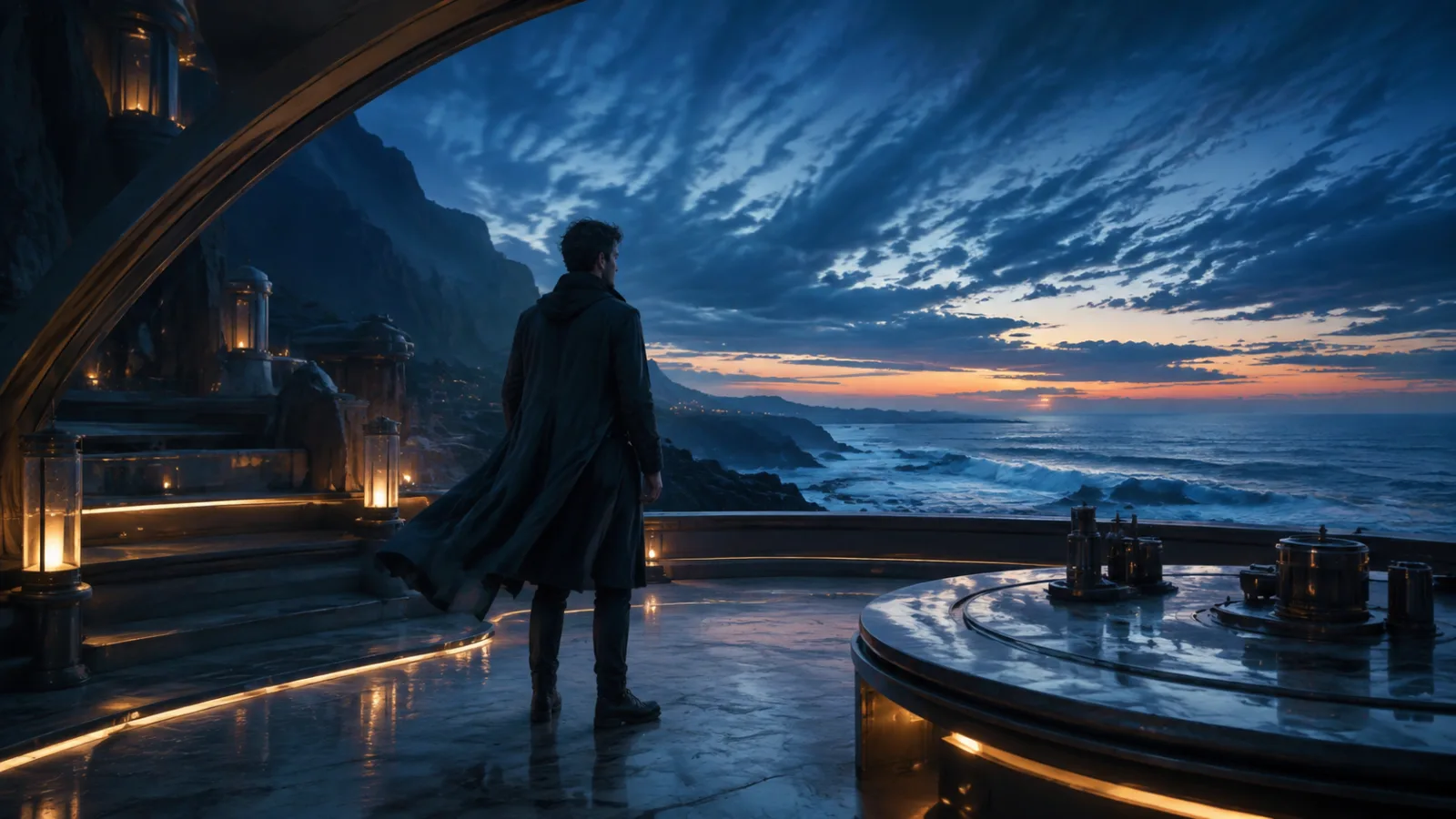
Dirigez un plan complet à partir d’une idée écrite
Commencez le processus VideoFrame AI par un sujet, un décor, une action, une direction de caméra, un éclairage et une ambiance. Gardez la première scène assez compacte pour la visualiser comme un plan unique. VideoFrameAI fonctionne mieux comme espace itératif : générez une référence lisible, vérifiez la clarté du mouvement principal, puis ajustez une instruction. Chaque révision VideoFrame AI a ainsi une raison utile et les détails décoratifs ne masquent pas l’action que le public doit remarquer en premier.
- Nommer un sujet principal
- Décrire une action visible
- Choisir un mouvement de caméra délibéré
- Définir clairement l’éclairage et le rythme
- Examiner le premier brouillon gratuit
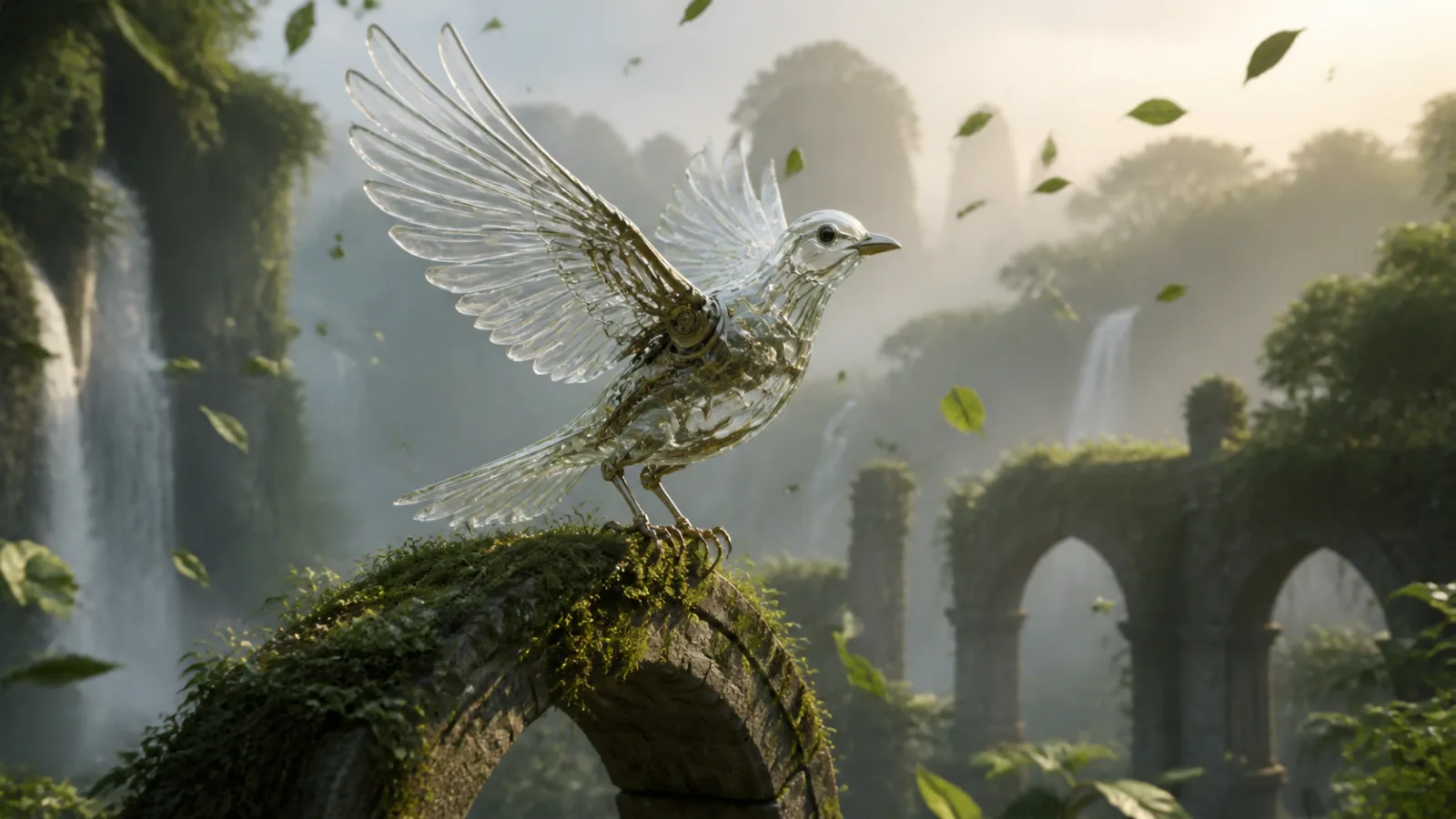
Transformez une image fixe forte en mouvement guidé
Utilisez une image de référence lorsque la composition, l’identité du sujet ou l’atmosphère visuelle doit guider le brouillon VideoFrame AI. Choisissez un cadre net au point focal évident, puis décrivez ce qui change après l’instant initial. Un prompt VideoFrameAI concret évite de répéter chaque détail visible et se concentre sur le mouvement, le minutage et le comportement de caméra. En préservant le repère visuel, le processus VideoFrame AI rend chaque nouveau résultat plus facile à comparer à la source.
- Choisir une image source lisible
- Préserver la silhouette principale
- Décrire le mouvement après la première image
- Garder profondeur et direction cohérentes
- Comparer le résultat à la référence

Préparez de courts visuels autour d’un objectif de public
Pour une révélation produit ou un clip social, décidez ce que le public doit comprendre avant d’ouvrir VideoFrameAI. Un prompt VideoFrame AI peut guider une orbite, une avancée, une révélation ou un mouvement bref maîtrisé tout en gardant le produit lisible. Réservez les étiquettes et la typographie exacte au montage ultérieur. Le résultat VideoFrame AI devient une couche visuelle flexible lorsque la composition laisse de la place aux textes, au recadrage et à l’appel à l’action final.
- Choisir une priorité produit
- Adapter le mouvement au format
- Réserver de l’espace de sécurité au texte
- Garder le texte précis pour le montage
- Exporter un brouillon visuel à examiner
Un processus VideoFrame AI concret, de la source à l’examen
Le générateur King IA existant réunit le parcours VideoFrame AI principal dans un espace de navigateur. Commencez gratuitement sans inscription, choisissez une source prise en charge, dirigez la scène et examinez le résultat disponible avant de préparer la prochaine variante VideoFrameAI.
Partir d’un texte ou d’une image
Commencez VideoFrameAI avec un concept écrit ou ajoutez une image de référence lorsque la composition initiale compte. Le texte laisse à VideoFrame AI davantage de latitude pour interpréter une scène, tandis qu’une image apporte un repère visuel pour le placement du sujet et l’atmosphère. Dans les deux cas, décrivez ce qui doit se passer dans le temps. Une instruction VideoFrame AI ciblée est plus facile à évaluer, car le brouillon terminé répond à une question créative claire.
Diriger le mouvement à l’échelle du plan
Séparez l’action du sujet de celle de la caméra avant de lancer une tâche VideoFrame AI. Laissez un personnage bouger pendant que la caméra reste fixe, ou gardez un produit immobile tandis qu’elle se déplace. Les révisions VideoFrameAI deviennent plus utiles lorsque rythme, distance et direction ont chacun un objectif. Cette méthode par plan garde le prompt VideoFrame AI lisible et aide à comprendre l’instruction qui a façonné le résultat.
Contrôles de progression, d’examen et de résultat
Utilisez l’espace VideoFrameAI existant pour lancer une génération gratuite éligible, suivre la progression, examiner le brouillon terminé et télécharger le résultat disponible. La page VideoFrame AI ne crée pas de version distincte de ces contrôles et ne les remplace pas. Après génération, inspectez le cadrage, la continuité, la clarté du sujet et les mouvements indésirables. Revenez au prompt VideoFrame AI avec une correction ciblée plutôt que de reconstruire toute la direction.
Comment créer gratuitement une vidéo VideoFrame AI
Passez d’une idée claire à un brouillon VideoFrameAI à examiner sans barrière d’inscription. Le même espace VideoFrame AI relie source, direction, progression et résultats.
Décrire un événement visuel complet
Écrivez le sujet, le décor, l’action, le comportement de caméra, la lumière et l’ambiance dans un ordre naturel. Concentrez le premier prompt VideoFrame AI sur un événement adapté à un plan court. Si le concept contient plusieurs temps narratifs, testez d’abord le premier. Cela donne à VideoFrameAI une référence claire et permet de juger si la direction principale VideoFrame AI fonctionne avant d’ajouter de la complexité.
Choisir la source et le cadre
Utilisez du texte seul ou ajoutez une image de référence prise en charge, puis choisissez un format disponible pour la destination. Une composition VideoFrame AI verticale convient au contenu pensé pour téléphone, tandis qu’un cadre large donne plus de place aux paysages et aux mouvements produit. VideoFrameAI peut établir le brouillon visuel, mais les titres et textes exacts doivent être ajoutés ensuite. Réservez de l’espace de sécurité pour que le résultat VideoFrame AI reste flexible après export.
Générer, inspecter et affiner
Lancez la génération VideoFrame AI gratuite éligible et gardez la page ouverte pendant que le suivi existant vérifie la tâche. Examinez le résultat VideoFrameAI pour le mouvement, le cadrage, la continuité et le rythme. Si un changement est nécessaire, modifiez une instruction et comparez la version suivante à la première. Des révisions VideoFrame AI contrôlées transforment chaque résultat en retour concret plutôt qu’en variante sans rapport.
FAQ du générateur vidéo VideoFrameAI gratuit
Réponses sur l’accès gratuit, l’utilisation sans inscription, les prompts, les images de référence, le mouvement, les formats, la progression, l’examen et les téléchargements.
Puis-je essayer VideoFrameAI gratuitement sans inscription ?
Oui. Un visiteur éligible peut lancer une génération VideoFrame AI gratuite depuis cette page sans créer de compte. Saisissez un prompt, choisissez un format disponible et démarrez dans l’espace VideoFrameAI existant. La disponibilité anonyme suit le quota actuel du navigateur. Si ce quota est indisponible ou épuisé, l’interface explique l’option suivante plutôt que de modifier silencieusement la demande VideoFrame AI ou de promettre un accès illimité.
Que doit contenir un prompt VideoFrame AI ?
Décrivez le sujet, le décor, l’action, le comportement de caméra, l’éclairage et l’ambiance, dans cet ordre. Gardez le premier prompt VideoFrame AI assez précis pour être imaginé et assez concis pour être révisé. Une action claire et une instruction de caméra constituent généralement un meilleur test VideoFrameAI que plusieurs événements sans rapport. À l’arrivée du résultat, vous pourrez identifier la direction VideoFrame AI efficace et la phrase qui doit être précisée.
VideoFrameAI peut-il partir d’une image de référence ?
Oui, lorsque l’option de génération choisie accepte une image. Choisissez une source claire qui établit le sujet et la composition, puis indiquez à VideoFrame AI ce qui doit bouger. Évitez de répéter chaque détail visible. Un prompt VideoFrame AI guidé par image doit se concentrer sur l’action, la direction de caméra, le rythme et l’atmosphère. Cela donne à VideoFrameAI une ouverture stable tout en laissant assez de place à un mouvement convaincant.
VideoFrame AI nécessite-t-il une syntaxe de prompt compliquée ?
Non. Des phrases naturelles et concrètes sont plus faciles à comprendre et à réviser qu’un mur de commandes dense. Une instruction VideoFrame AI utile nomme d’abord le sujet et l’action, puis ajoute la caméra et l’ambiance. Traitez le résultat VideoFrameAI comme un plan court plutôt qu’un film entier. Cette structure garde l’objectif lisible et aide la prochaine variante VideoFrame AI à tester une amélioration intentionnelle.
Comment améliorer le mouvement d’une vidéo VideoFrameAI ?
Séparez le mouvement du sujet de celui de la caméra. Par exemple, laissez un personnage se tourner tandis que la caméra avance lentement. Ajoutez un rythme doux, régulier ou énergique lorsque le minutage compte. Examinez le premier résultat VideoFrame AI avant d’ajouter des effets secondaires. Changer une variable de mouvement à la fois clarifie les comparaisons VideoFrameAI et garde le prochain prompt VideoFrame AI ciblé.
Quel format choisir pour VideoFrame AI ?
Choisissez un cadre vertical disponible pour le contenu social pensé pour téléphone et un cadre large pour les présentations, paysages ou scènes cinématographiques. Composez le sujet pour cette destination avant de générer. Un prompt VideoFrame AI peut préciser le cadrage lorsque le placement compte, mais les textes exacts sont mieux ajoutés ensuite. Laissez un espace négatif utile pour recadrer le brouillon VideoFrameAI et garder le montage final VideoFrame AI flexible.
Combien de temps prend une génération VideoFrameAI ?
Le délai peut changer selon l’option choisie, l’état de la file et la complexité de la tâche. La page utilise le suivi de progression existant plutôt que de promettre une durée fixe. Gardez la page VideoFrame AI ouverte pendant la vérification des états. Une fois prêt, le résultat apparaît dans le même espace VideoFrameAI pour examiner le brouillon VideoFrame AI avant de décider si une autre passe est utile.
Puis-je télécharger un résultat VideoFrame AI gratuit ?
Lorsqu’une génération réussit, utilisez les contrôles de résultat déjà fournis par l’espace VideoFrameAI pour voir et télécharger le fichier disponible. Vérifiez d’abord le cadrage, la continuité, les mouvements indésirables et la clarté du sujet. La page VideoFrame AI ne crée pas de système de téléchargement distinct. La disponibilité suit les mêmes limites actuelles que le processus VideoFrame AI gratuit sous-jacent.
Pourquoi changer une instruction VideoFrame AI à la fois ?
Une révision contrôlée révèle la direction qui a modifié le résultat. Réécrire ensemble le sujet, la caméra, la lumière et le rythme rend la comparaison peu instructive. Conservez les points forts du prompt VideoFrame AI et modifiez la variable la plus faible. Cela crée une suite utile de brouillons VideoFrameAI et rend la prochaine décision VideoFrame AI plus rapide, plus claire et plus facile à expliquer.
Quels projets conviennent au processus VideoFrameAI ?
VideoFrameAI peut aider à explorer des instants de personnages, des révélations produit, de l’animation originale, de l’architecture, des concepts sociaux et de courts temps narratifs. Commencez par un plan représentant l’idée plus large. Un brouillon VideoFrame AI sert particulièrement à tester la composition et le mouvement avant l’assemblage d’un montage plus long. Gardez sujets et environnements originaux, puis utilisez chaque résultat VideoFrame AI comme référence de préparation visuelle.