Générateur d’images GPT Image 2.5 gratuit — Sans inscription
Transformez un brief ou une référence en brouillon d’image GPT Image 2.5. L’accès gratuit sans inscription dépend de l’éligibilité des invités et des crédits disponibles.
Faites servir chaque pixel au brief
GPT Image 2.5 transforme la création d’images en une suite de choix de conception concrets. Commencez par ce que l’image doit communiquer, puis affinez ce qui concurrence ce message. Utilisez GPT Image 2.5 pour un brouillon intentionnel, pas comme substitut à l’examen du contenu terminé.
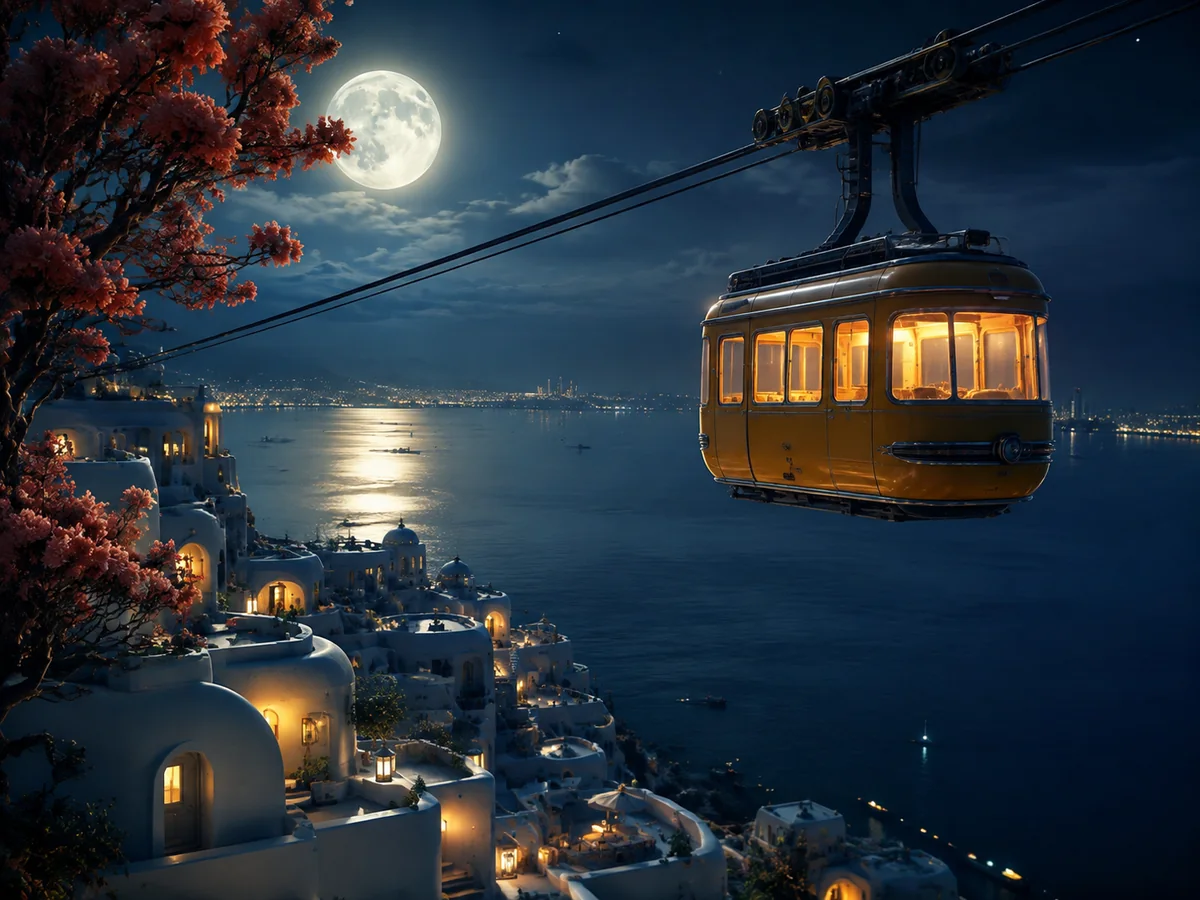
Réservez l’espace nécessaire à votre message
Un brief GPT Image 2.5 utile commence par le placement final : une vignette de catalogue carrée, une annonce portrait ou un en-tête éditorial large. Précisez où se trouve le sujet et quelle zone doit rester calme. Donnez à GPT Image 2.5 le titre exact séparément des instructions visuelles. La communication est ainsi distinguée de la décoration, afin d’évaluer votre brouillon GPT Image 2.5 à la taille où le public le verra réellement.
- Choisir tôt le cadrage final
- Garder l’espace du titre dégagé
- Séparer le texte de la direction artistique
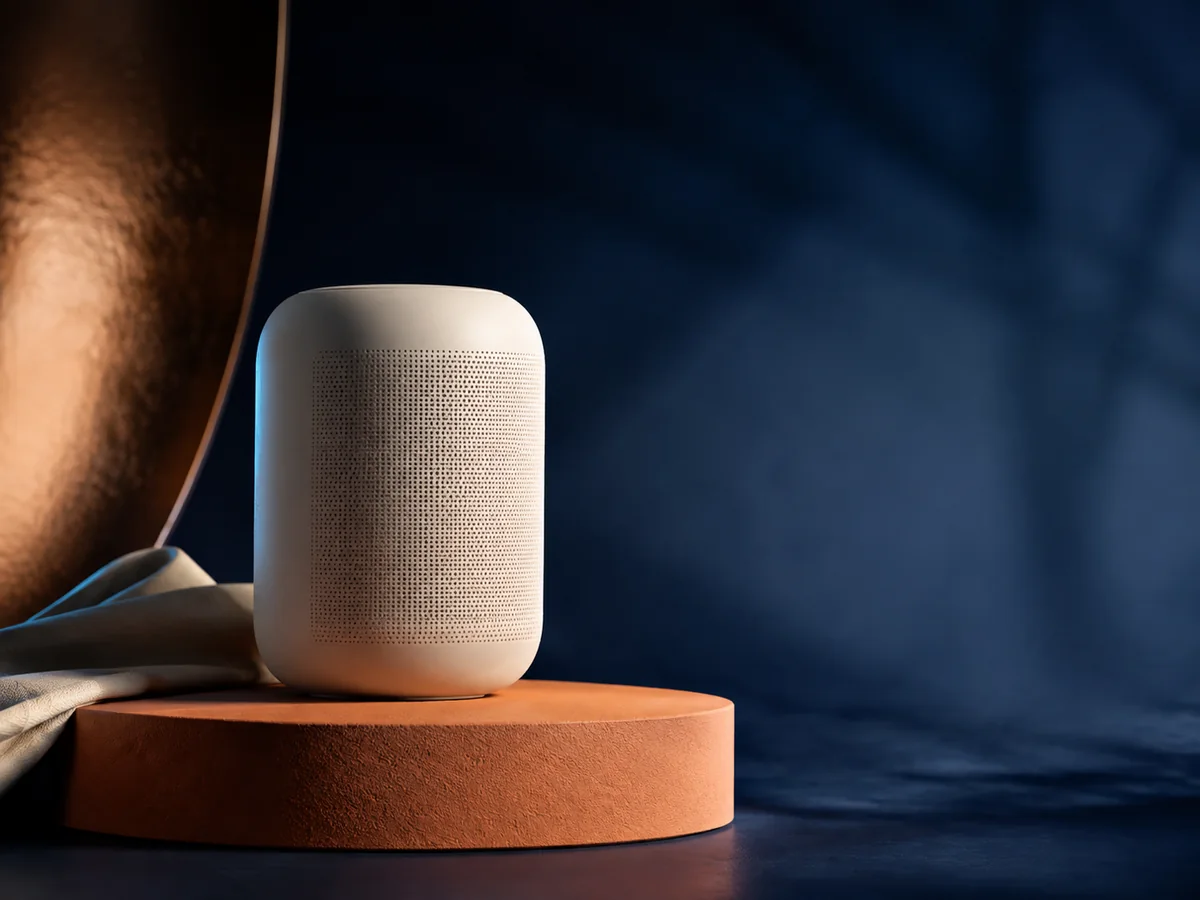
Préservez les détails qui rendent le sujet reconnaissable
Pour un travail GPT Image 2.5 guidé par référence, identifiez les formes distinctives avant de demander un nouveau décor. Un bouchon de flacon, une couture brodée ou une proportion du visage peut compter davantage qu’un arrière-plan spectaculaire. Indiquez à GPT Image 2.5 les détails à conserver et l’environnement qui peut changer. Comparez le résultat à côté de l’original plutôt que de vous fier à la mémoire. Une bonne révision GPT Image 2.5 modifie le détail voulu sans remplacer discrètement le produit.
- Vérifier la silhouette et les proportions
- Décrire les modifications autorisées
- Comparer à l’image source
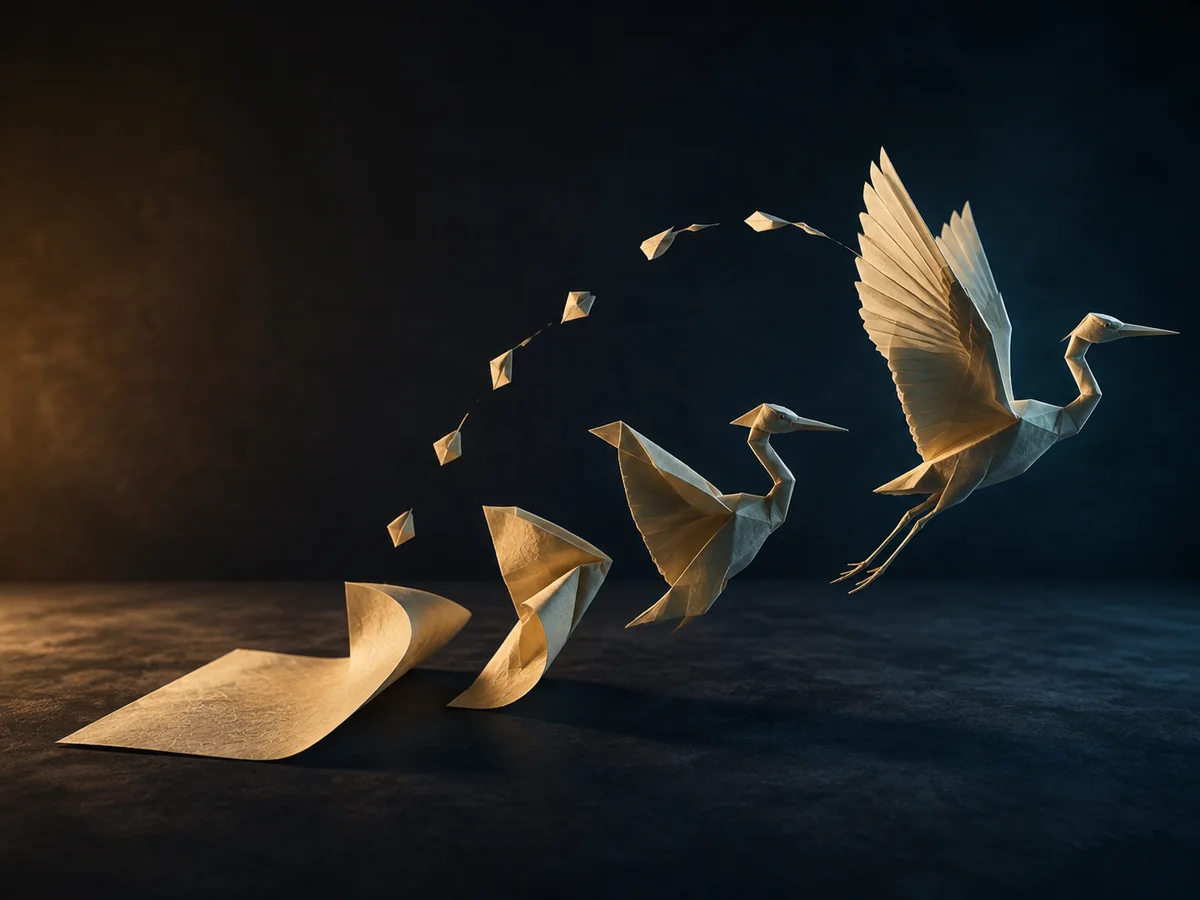
Construisez une suite utile de petites modifications
Traitez chaque révision GPT Image 2.5 comme une décision de conception distincte. Téléchargez le brouillon préféré, fournissez-le comme nouvelle référence et demandez un ajustement concret, comme des ombres plus douces ou un titre plus clair. Ce processus GPT Image 2.5 ne dépend pas d’un historique de conversation invisible. Gardez le prompt initial à proximité pour que les essais GPT Image 2.5 ultérieurs conservent le même public, le même format et la même hiérarchie visuelle.
- Enregistrer le meilleur brouillon intermédiaire
- Changer une instruction par révision
- Réexaminer toute la composition
Fonctionnalités clés pour les décisions d’image
Apportez à GPT Image 2.5 une instruction claire, une référence informative et un critère d’examen réaliste. Ces trois éléments comptent davantage qu’une page supplémentaire de descriptions.
Des indications écrites à la structure visuelle
GPT Image 2.5 peut interpréter un brief contenant un sujet, un décor, une disposition et une ambiance souhaitée. Privilégiez les relations aux listes d’adjectifs : placez l’étiquette au-dessus de l’objet, laissez de l’espace autour du visage et distinguez le premier plan de l’arrière-plan. Évaluez la typographie GPT Image 2.5 lettre par lettre avant d’utiliser un visuel à l’extérieur.
Des modifications d’image guidées par la référence
Utilisez une référence GPT Image 2.5 lorsqu’une image existante fournit des informations difficiles à exprimer efficacement par des mots. Expliquez si vous voulez un autre arrière-plan, un style différent ou une composition révisée. Les résultats GPT Image 2.5 nécessitent toujours un examen des contours fins, des motifs répétés, des surfaces réfléchissantes et des détails sensibles à l’identité.
Deux priorités créatives
La famille GPT Image 2.5 comprend Flare pour une exploration plus rapide et Sunburst pour le travail créatif sensible aux détails. Choisissez parmi les modèles disponibles dans l’espace et vérifiez les crédits nécessaires affichés. La préparation GPT Image 2.5 fonctionne mieux lorsque les révisions intensives sont réservées à une composition déjà convaincante.
De l’intention écrite à une image examinée
Gardez la création GPT Image 2.5 réfléchie : préparez la source, demandez un brouillon et évaluez ce qui a réellement changé avant de télécharger.
Rédiger le brief du livrable
Ouvrez GPT Image 2.5 avec une description concise du contenu final. Incluez son objectif, le placement du sujet, la palette et toute formulation exacte. Joignez une référence lorsque l’apparence compte. Définissez les options de sortie disponibles avant d’envoyer votre demande GPT Image 2.5.

Générer un brouillon réfléchi
Vérifiez le modèle sélectionné et l’estimation de crédits, puis lancez vous-même la génération GPT Image 2.5. Attendez le résultat au lieu d’envoyer des doublons. Examinez d’abord la composition de l’aperçu ; un brouillon GPT Image 2.5 au point focal confus a besoin d’une direction plus simple, pas de plus de décoration.

Examiner, réviser et télécharger
Vérifiez le résultat GPT Image 2.5 en pleine taille et à sa taille d’affichage prévue. Contrôlez les lettres, les contours des objets et la fidélité aux références. Téléchargez l’image choisie ou utilisez-la comme source d’une révision GPT Image 2.5 ciblée corrigeant le problème restant le plus important.

Questions GPT Image 2.5 avant votre prochain brouillon
Réponses concrètes sur les sources, les révisions, l’accès gratuit et la livraison d’images.
Que doit contenir mon premier prompt GPT Image 2.5 ?
Commencez par le livrable et un sujet concret plutôt qu’un long inventaire de styles. Pour GPT Image 2.5, décrivez le placement, l’éclairage et l’arrière-plan dans de courtes propositions distinctes. Mettez les mots requis entre guillemets. Un prompt GPT Image 2.5 devient plus facile à améliorer lorsque vous pouvez identifier l’instruction qui a produit chaque élément visible.
Puis-je explorer GPT Image 2.5 gratuitement sans inscription ?
Les invités éligibles peuvent commencer tant que leurs crédits gratuits disponibles couvrent la demande. L’accès GPT Image 2.5 n’est pas un quota illimité : l’éligibilité, les paramètres sélectionnés et le solde restant déterminent si l’envoi est possible. Vérifiez l’espace avant de générer. D’autres essais GPT Image 2.5 peuvent nécessiter une connexion ou des crédits supplémentaires après épuisement du quota invité.
Quelle différence entre Flare et Sunburst ?
Flare privilégie une exploration créative plus rapide, tandis que Sunburst privilégie davantage de précision pour les travaux visuels exigeants. Pour GPT Image 2.5, choisissez selon l’étape du projet plutôt que de supposer que l’option la plus intensive est toujours nécessaire. Consultez les variantes GPT Image 2.5 et les estimations de crédits actuellement affichées avant d’envoyer une demande.
Comment GPT Image 2.5 peut-il garder un produit reconnaissable ?
Importez une vue claire du produit et identifiez ses détails non négociables : contour, emplacement de l’étiquette, matière et éléments matériels distinctifs. Demandez à GPT Image 2.5 de modifier la scène environnante sans redessiner ces éléments. Examinez le résultat à côté de l’original au même grossissement. Le guidage par référence GPT Image 2.5 favorise la cohérence, mais votre examen reste essentiel à une présentation fidèle du produit.
Que faire lorsque les lettres sont incorrectes ?
Réduisez la quantité de texte demandée et distinguez le titre des étiquettes secondaires. Indiquez à GPT Image 2.5 l’emplacement de chaque bloc de texte, y compris sa taille relative approximative. Relisez manuellement les noms, la ponctuation et les chiffres. Si un brouillon GPT Image 2.5 contient encore des erreurs, simplifiez la disposition ou terminez la typographie précise dans un éditeur de conception dédié.
Chaque modification se souvient-elle de mes instructions précédentes ?
Gardez les instructions importantes explicites plutôt que de dépendre d’un contexte mémorisé. Enregistrez le résultat GPT Image 2.5 préféré et importez-le pour la modification suivante, en précisant ce qui doit rester inchangé. La révision devient ainsi reproductible même dans une nouvelle session. Une image de référence GPT Image 2.5 porte des éléments visuels, tandis que votre prompt définit la différence demandée.
Comment traiter une demande d’arrière-plan transparent ?
Décrivez le détourage souhaité et examinez le fichier téléchargé plutôt que de vous fier à un aperçu ressemblant à un damier. Pour les éléments GPT Image 2.5, vérifiez la transparence réelle dans votre éditeur de destination. L’apparence du fond et un canal alpha sont deux choses différentes. Si un résultat GPT Image 2.5 n’a pas la transparence nécessaire, utilisez un outil de finition adapté avant de le placer dans une mise en page.
Quelle photographie de référence importer ?
Privilégiez une vue dégagée, aux contours lisibles et à l’éclairage révélant le sujet. Une référence GPT Image 2.5 doit clarifier le détail à préserver, pas introduire plusieurs points focaux concurrents. Évitez les minuscules captures d’écran présentant des artefacts de compression. Fournissez à GPT Image 2.5 une image que vous avez le droit d’utiliser et expliquez son rôle dans la composition demandée.
Pourquoi ne changer qu’un détail entre les brouillons ?
Plusieurs changements simultanés rendent difficile de comprendre pourquoi un résultat s’améliore ou se dégrade. Avec GPT Image 2.5, gardez le sujet et la disposition stables pendant les tests d’éclairage, puis évaluez la couleur séparément. Nommez les brouillons enregistrés selon la décision testée. Votre processus GPT Image 2.5 dispose ainsi d’un relevé utile plutôt que d’un dossier d’expériences sans rapport.
Quelle résolution choisir pour un brouillon ?
Adaptez la résolution disponible à la prochaine étape d’examen et consultez l’estimation de crédits avant l’envoi. L’exploration GPT Image 2.5 ne demande pas toujours le plus grand résultat, surtout lorsque la composition reste incertaine. Réservez les vérifications finales aux dimensions de livraison requises. Agrandir un aperçu GPT Image 2.5 à l’écran n’ajoute pas les détails d’image manquants.
Que vérifier avant de publier une image ?
Examinez l’orthographe, la géométrie des petits objets, les motifs répétés, la qualité des contours et la relation entre ombres et sources lumineuses. Vérifiez le visuel GPT Image 2.5 dans la page ou la création réelle où il apparaîtra. Confirmez les autorisations nécessaires pour les références importées et le contenu représenté. Un aperçu GPT Image 2.5 soigné est un contenu candidat, pas une autorisation automatique de publication.
Puis-je réutiliser le même brief pour plusieurs formats ?
Conservez la description du sujet et l’identité visuelle, mais réécrivez les indications de placement pour chaque cadrage. Une bannière GPT Image 2.5 large a besoin d’un espace vide différent d’une annonce verticale. Revérifiez la typographie après chaque changement de format plutôt que d’étirer une image terminée. Gardez une référence GPT Image 2.5 à portée de main pour ancrer les couleurs et les détails reconnaissables dans toute la série.