Générateur d’images EzMaker AI gratuit — Sans inscription
Rédigez un prompt ou ajoutez une référence, choisissez le cadre et créez une image originale gratuitement sans inscription.
Transformez un brief concret en brouillon EzMaker AI
EzMaker AI fonctionne mieux lorsqu’une image a un rôle. Décidez où le visuel apparaîtra, ce qui doit attirer l’attention et quels détails peuvent rester flexibles. L’espace King IA conserve ce brief à côté des contrôles de génération : une idée EzMaker AI peut ainsi passer d’une exigence écrite à un brouillon téléchargeable sans disperser les décisions entre des outils distincts.

Dirigez un portrait par la tenue, la lumière et le cadrage
Préparez un portrait EzMaker AI comme si vous transmettiez une consigne compacte à un photographe. Identifiez le sujet, la tenue, l’expression, la source lumineuse, la distance de l’objectif et le caractère de l’arrière-plan. Ajoutez une référence uniquement lorsque l’identité, le style ou la composition a besoin d’un repère visuel. EzMaker AI fournit ensuite un brouillon à évaluer selon ces choix, facilitant la révision d’une décision plutôt que le remplacement du concept entier.
- Nommer le sujet et l’ambiance souhaitée
- Préciser la tenue sans marques
- Placer délibérément la lumière principale
- Choisir un cadrage adapté à la destination
- Examiner ensemble l’expression et l’arrière-plan
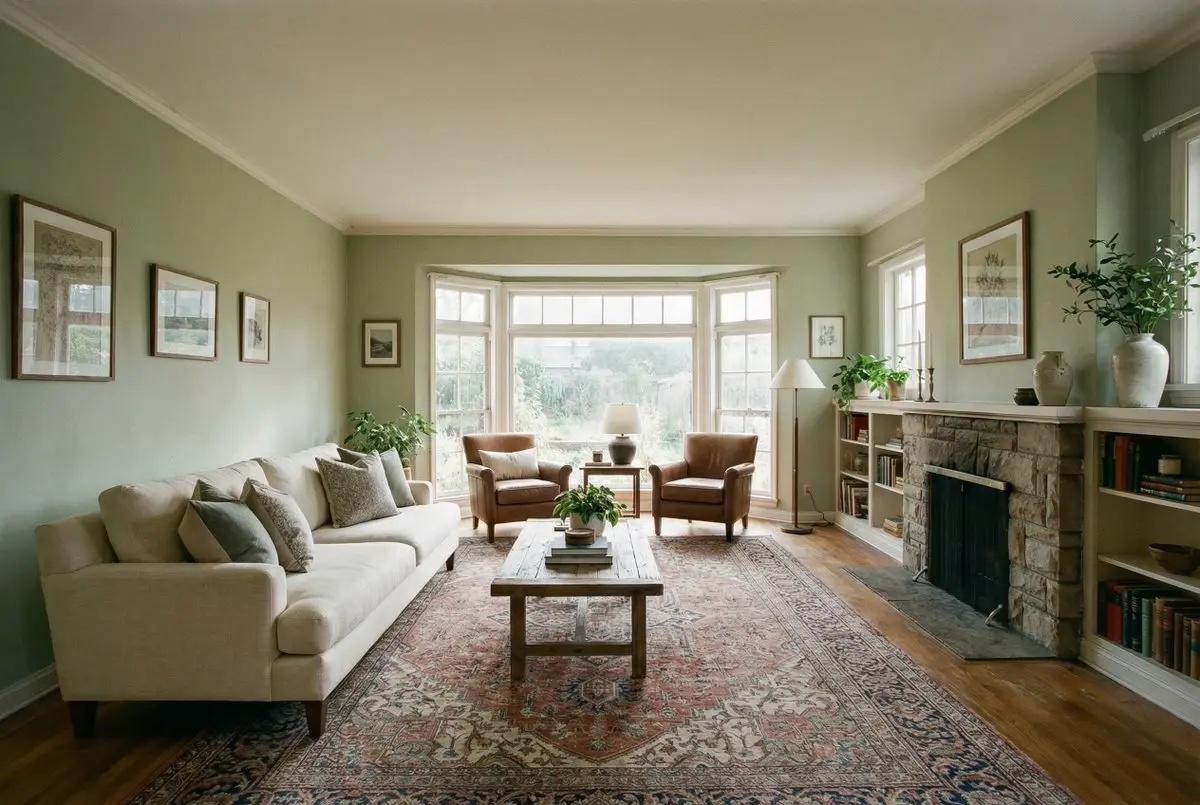
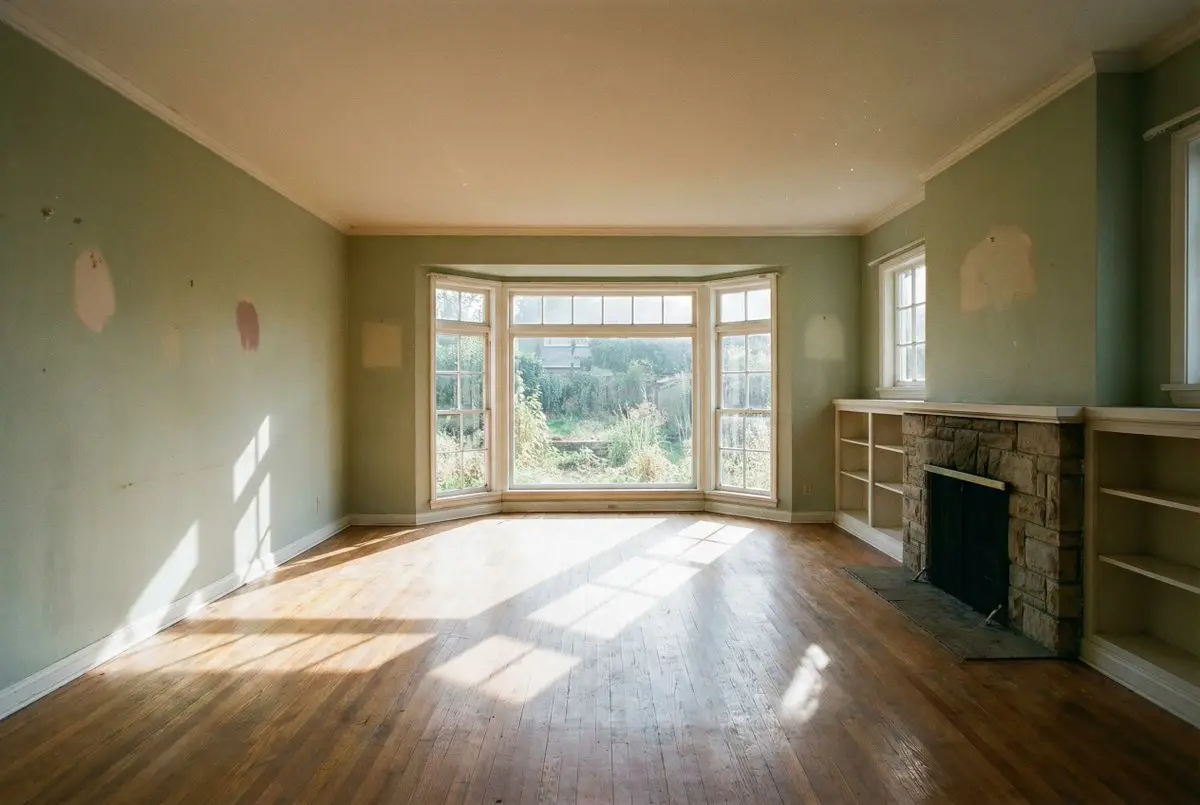
Testez une orientation de pièce en préservant sa structure
Utilisez une photographie nette de pièce lorsque les murs, fenêtres, lignes du sol et position de caméra doivent rester reconnaissables. Indiquez à EzMaker AI les meubles, matières, température de couleur et circulation nécessaires à la proposition. Comparer la source au résultat EzMaker AI révèle si le nouveau traitement respecte la géométrie initiale. Il s’agit d’un brouillon d’aménagement pour discuter, pas d’un substitut à des documents architecturaux mesurés.
- Partir d’une vue de pièce dégagée
- Préserver les ouvertures fixes et les lignes du sol
- Décrire les familles de matières et de couleurs
- Réserver un passage confortable
- Comparer la proposition à la source
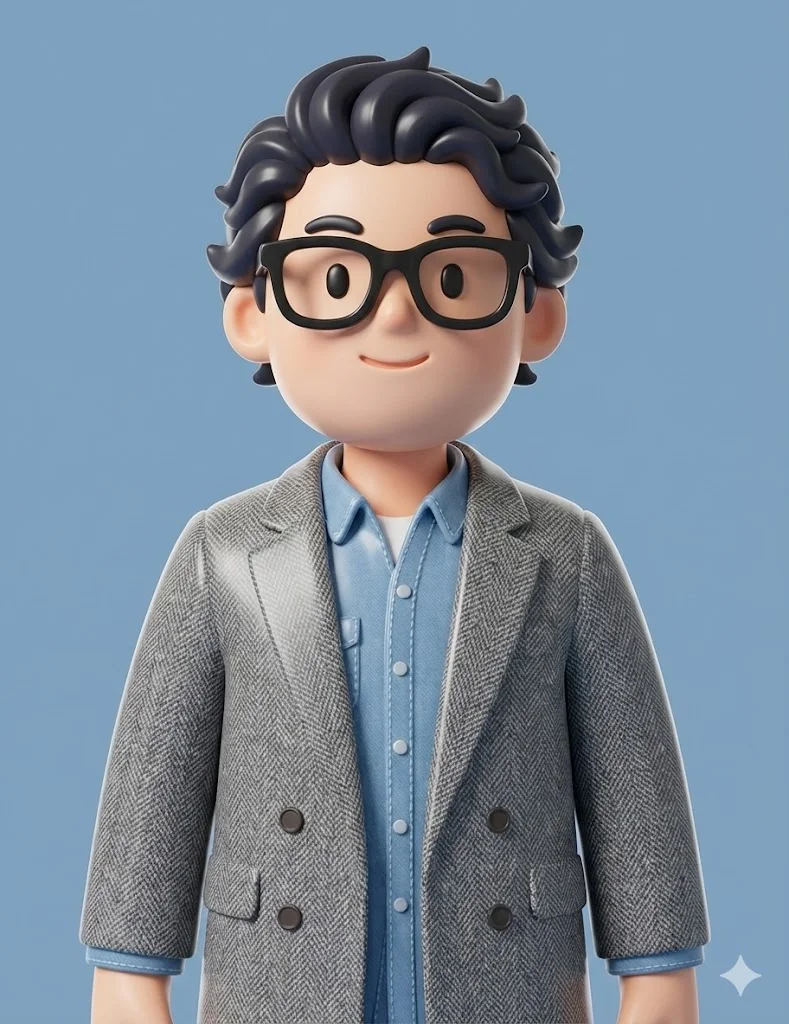
Traduisez une note de personnage en direction artistique cohérente
Une demande de personnage gagne en clarté lorsque silhouette, matières, expression, pose, palette et style de rendu sont décrits séparément. EzMaker AI peut utiliser ces détails pour assembler une première interprétation visuelle dans le cadre choisi. Gardez l’arrière-plan simple lorsque le personnage est le livrable. Examinez ensuite le brouillon EzMaker AI pour vérifier la lisibilité des formes et la cohérence du style avant de demander une nouvelle pose ou un environnement plus élaboré.
- Commencer par une silhouette reconnaissable
- Limiter la palette à une famille utile
- Décrire la texture et le style de rendu
- Garder la pose facile à lire
- Réserver les détails d’environnement à une passe ultérieure
Des contrôles pour une production EzMaker AI réfléchie
Le générateur de cette page utilise le processus d’image existant de King IA. EzMaker AI n’ajoute pas d’éditeur distinct et ne promet pas d’outils absents. Il rassemble plutôt les décisions utiles — prompt, images de référence autorisées, modèle, format, examen du résultat et téléchargement — dans un espace ciblé.
Des prompts guidés par le brief
Rédigez le prompt EzMaker AI autour d’un livrable plutôt que d’un nuage d’adjectifs. Présentez le sujet, l’objectif, le décor, la composition, la lumière et la finition dans un ordre logique. Le compteur de caractères aide à contenir l’instruction. Lorsqu’un résultat EzMaker AI manque la cible, ce même brief structuré indique clairement quelle ligne modifier pour la tentative suivante.
Images de référence facultatives
Importez une image que vous avez le droit d’utiliser lorsque la pose, la disposition, la couleur ou l’atmosphère doit guider le brouillon. EzMaker AI accepte cette référence avec les indications écrites, et l’espace permet de la retirer avant un nouvel essai. Traitez une référence comme un contexte, pas comme une autorisation de copier une œuvre protégée ; EzMaker AI reste surtout utile au développement visuel original.
Des formats adaptés à la destination
Sélectionnez Auto, carré, portrait, paysage ou un autre format disponible avant de générer. EzMaker AI peut alors composer pour le placement réel plutôt que d’imposer un recadrage tardif. Un canevas EzMaker AI haut convient aux créations pensées pour le téléphone, tandis qu’un canevas large donne davantage d’espace horizontal aux scènes et aux bannières. Réservez de l’espace partout où de la typographie pourrait être ajoutée ensuite.
Choix de modèles Fast et Pro
Choisissez une option King AI Fast ou King AI Pro disponible selon les contrôles affichés dans l’espace. Une passe EzMaker AI rapide sert à tester la direction, tandis qu’un réglage de qualité supérieure accessible peut servir à un brouillon plus abouti. Comme EzMaker AI garde le prompt visible, les comparaisons de modèles partent de la même exigence écrite plutôt que de sources sans rapport.
Des résultats conservés près de la source
Les images terminées apparaissent dans la zone de résultat habituelle, près du prompt et des choix de génération qui les ont produites. L’examen EzMaker AI devient concret : vérifiez la priorité visuelle, les détails indésirables, la sécurité du cadrage, la logique lumineuse et l’utilité globale. Si une autre version EzMaker AI est nécessaire, modifiez une contrainte pour attribuer la différence à une décision délibérée.
Des téléchargements à examiner
Utilisez les contrôles de résultat existants pour télécharger une image terminée disponible. Avant de quitter EzMaker AI, examinez le fichier à sa taille prévue et confirmez que les contours importants ne sont pas trop serrés. Le téléchargement EzMaker AI devient une transmission propre pour la présentation, la mise en page ou les retouches ; il n’est pas présenté comme un remplacement automatique de toutes les étapes de production suivantes.
Comment utiliser EzMaker AI gratuitement sans inscription
Commencez par le parcours gratuit pour visiteurs affiché dans l’espace. EzMaker AI réunit préparation, génération et examen dans une même séquence, afin de relier chaque résultat à une décision créative claire.
Définir la consigne
Écrivez une phrase sur l’usage de l’image, puis décrivez son sujet, son action, son environnement, sa composition, son éclairage et son traitement visuel. Ajoutez uniquement une référence dont l’usage est autorisé. Une consigne EzMaker AI bien délimitée fixe un cadre sans prescrire chaque pixel. Relisez le brief comme un évaluateur : si deux instructions se concurrencent, simplifiez-les avant de lancer EzMaker AI.

Définir le cadre de production
Choisissez le modèle et le format disponibles adaptés à la destination. Demandez-vous si une vignette carrée, une story verticale, une carte portrait ou une bannière large nécessite de l’espace autour du sujet. EzMaker AI utilise ce cadre pendant la composition, ce qui est plus fiable que d’espérer préserver chaque détail important au recadrage ultérieur. Confirmez le prompt et les références avant de lancer la génération EzMaker AI.
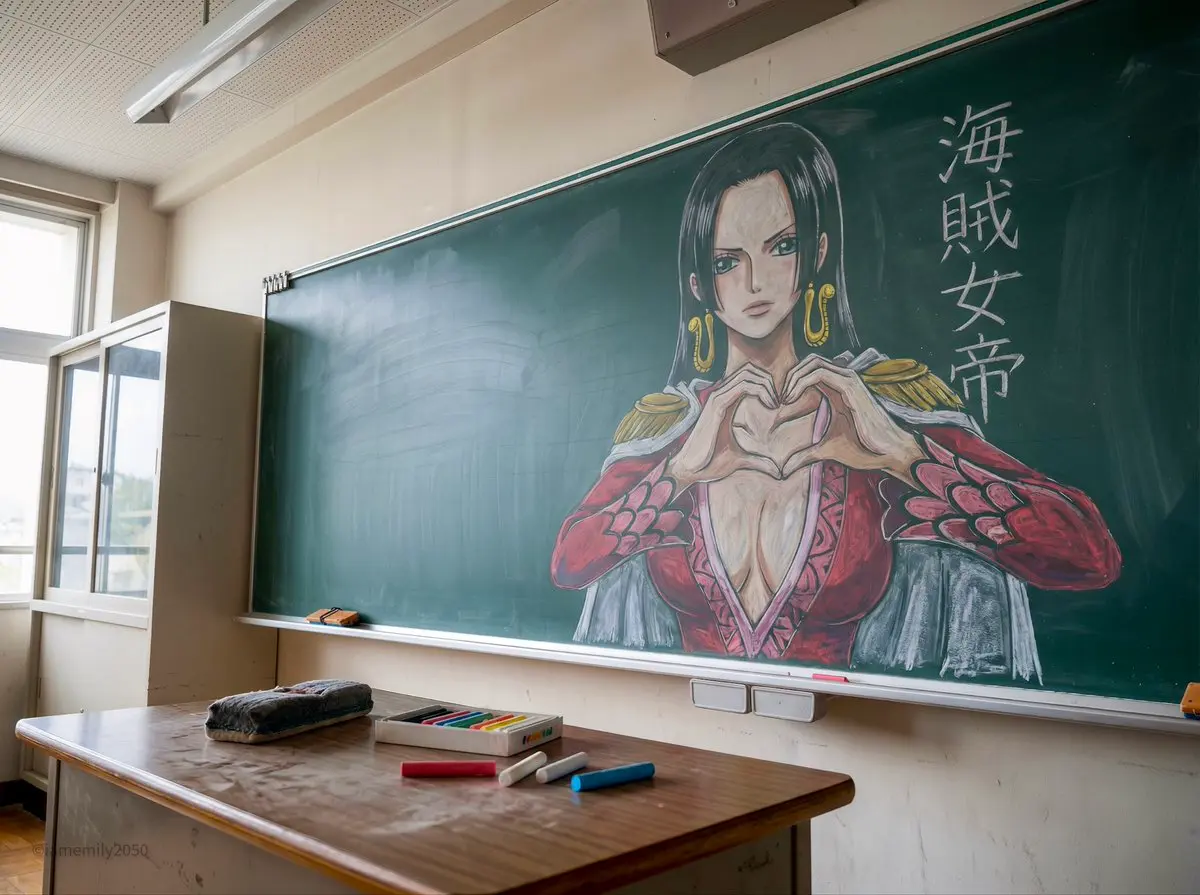
Examiner et transmettre
Attendez le suivi de progression existant, puis examinez le brouillon terminé en vue d’ensemble et en détail. Demandez-vous si le résultat EzMaker AI répond à la consigne, pas seulement s’il est impressionnant. Vérifiez la lisibilité du sujet, les contours, l’éclairage, la hiérarchie visuelle et l’espace vide. Téléchargez un fichier EzMaker AI acceptable ou changez une exigence et générez à nouveau pour une comparaison contrôlée.
FAQ du générateur d’images EzMaker AI gratuit
Réponses concrètes sur l’accès gratuit, les références, les prompts, les formats, les choix de génération, l’examen et les téléchargements.
Puis-je utiliser EzMaker AI gratuitement sans inscription ?
Oui. Un visiteur éligible peut commencer avec le quota gratuit affiché dans l’espace King IA sans créer de compte. Saisissez un prompt, choisissez un réglage disponible et générez via EzMaker AI. La disponibilité pour les visiteurs peut varier selon le quota indiqué par l’interface ; la page ne revendique donc pas un usage illimité et ne dissimule pas une décision de crédits EzMaker AI nécessaire.
Que puis-je créer avec EzMaker AI ?
EzMaker AI peut aider à esquisser des portraits originaux, des personnages, des concepts produit, des orientations d’aménagement, des illustrations éditoriales, des visuels sociaux et des scènes imaginées. Les demandes les plus solides décrivent un livrable et une idée principale. Utilisez EzMaker AI pour l’exploration visuelle, puis décidez si l’image téléchargée nécessite de la typographie, de la mise en page ou d’autres finitions dans une application distincte.
EzMaker AI accepte-t-il les images de référence ?
Oui. Le générateur réutilisé comprend une zone d’import pour les images de référence prises en charge. Ajoutez du contenu qui vous appartient ou que vous avez le droit d’utiliser, puis expliquez les aspects qui doivent guider EzMaker AI, comme la composition, la pose, la palette ou l’atmosphère. Vous pouvez retirer les références avant un nouvel essai. Une note précise aide EzMaker AI à comprendre la présence du fichier au lieu de traiter chaque détail avec la même importance.
Comment rédiger un prompt EzMaker AI ?
Commencez par le sujet et l’usage prévu, puis ajoutez le décor, la composition, l’éclairage, la palette et la finition. Utilisez des relations concrètes comme au premier plan, centré, à contre-jour ou vu de dessus. Les prompts EzMaker AI sont plus faciles à réviser lorsque chaque phrase a un rôle. Si le premier résultat EzMaker AI manque la cible, remplacez l’instruction la plus faible plutôt que d’empiler des adjectifs contradictoires.
Quel format choisir ?
Adaptez le format à la destination réelle. Le carré convient aux vignettes, les cadres portrait aux couvertures et aux mises en page pensées pour téléphone, les cadres paysage aux bannières ou aux environnements étendus. EzMaker AI propose aussi Auto lorsque la source ou le prompt doit guider la forme. Choisir tôt permet à EzMaker AI de protéger le sujet et l’espace négatif utile d’un recadrage tardif évitable.
Quelle différence entre les choix de modèles ?
L’espace affiche les choix King AI Fast et King AI Pro, avec les contrôles et exigences de crédits propres à chaque option. L’interface visible fait foi pour l’état actuel. EzMaker AI permet de conserver le même brief tout en sélectionnant un modèle disponible, ce qui favorise une comparaison plus équitable. La page ne promet pas qu’un réglage EzMaker AI soit universellement meilleur pour tous les styles.
Combien d’images de référence puis-je ajouter ?
La zone d’import EzMaker AI respecte les limites actuellement affichées par le générateur, y compris ses conditions de fichier. Quelques références utiles sont généralement plus faciles à interpréter que de nombreux exemples sans rapport. Donnez à chaque fichier un rôle dans vos indications écrites. Si un essai EzMaker AI semble visuellement confus, retirez la référence la moins pertinente avant de changer tout le prompt.
Comment comparer les résultats EzMaker AI ?
Gardez la consigne fixe et ne changez qu’une variable, comme le cadrage, la palette, le modèle ou l’éclairage. Examinez chaque image EzMaker AI avec la même liste : priorité visuelle, structure, qualité des contours, espace vide et usage prévu. Une comparaison contrôlée explique pourquoi un résultat EzMaker AI est plus fort ; des prompts sans rapport peuvent paraître différents tout en révélant peu sur la décision utile.
Puis-je télécharger une image après génération ?
Oui, lorsque la tâche EzMaker AI réussit et qu’un résultat est disponible, utilisez la commande de téléchargement de l’espace existant. Examinez l’image avant de l’enregistrer, particulièrement les visages, les mains, les marques ressemblant à du texte, les contours produit et les bords du cadre. Le fichier EzMaker AI téléchargé peut ensuite rejoindre votre processus habituel de mise en page, de présentation, de publication ou de retouche.
EzMaker AI supprime-t-il des objets ou agrandit-il des fichiers ?
Cette page ne présente pas d’outils distincts de suppression d’objets ou d’agrandissement. EzMaker AI réutilise ici le processus de génération d’images : saisie du prompt, références facultatives, choix du modèle et du format, progression, résultats et téléchargements. Décrivez une scène de remplacement originale si vous voulez un nouveau brouillon, mais ne supposez pas qu’EzMaker AI effectue un nettoyage précis au pixel que les contrôles actuels ne proposent pas.
Pourquoi une génération utilise-t-elle des crédits ?
La génération d’images consomme du calcul ; l’espace affiche donc les crédits EzMaker AI nécessaires avant un essai. Les visiteurs éligibles peuvent disposer d’un parcours gratuit, tandis que d’autres options peuvent demander des crédits de compte disponibles. Consultez le contrôle en direct plutôt qu’une affirmation fixe. EzMaker AI place cette décision près du bouton de génération afin que le coût soit visible avant l’envoi.
Que vérifier avant de publier un résultat ?
Confirmez que l’image EzMaker AI est originale pour votre usage prévu, respecte les autorisations des références, correspond au format de destination et laisse de la place au texte nécessaire. Inspectez les petits détails et vérifiez qu’aucune marque accidentelle ne ressemble à un véritable logo ou à une signature. Considérez EzMaker AI comme l’étape de brouillon, puis appliquez la même revue éditoriale, juridique et d’accessibilité qu’à tout visuel publié.