
Zsky AI Videogenerator kostenlos — ohne Registrierung
Zsky AI Ideen, von Text oder Fotos zum Video. Kostenlos ausprobieren.
Text, Fotos und Produktvisualisierungen
Erkunde drei Ausgangspunkte für Zsky AI Videos
Wähle die Materialart, die du bereits hast: eine geschriebene Szene, ein Foto oder eine Illustration oder eine Produktvisualisierung, die für einen Social-Media-Clip bereit ist.
Erstelle eine Szene ohne vorhandenes Material
Beschreibe mit einem Zsky AI Videogenerator-Briefing eine Szene, die du nicht gefilmt hast. Lege Handlung, Umgebung und Kamerarichtung fest und erkunde anschließend einen filmischen Einstieg, einen atmosphärischen Hintergrund oder eine kurze Visualisierung für eine Präsentation.
- Beschreibe eine Handlung statt Adjektive aufzulisten
- Erkunde Orte ohne einen Dreh zu organisieren
- Bewerte Bewegung, bevor du die Geschichte erweiterst
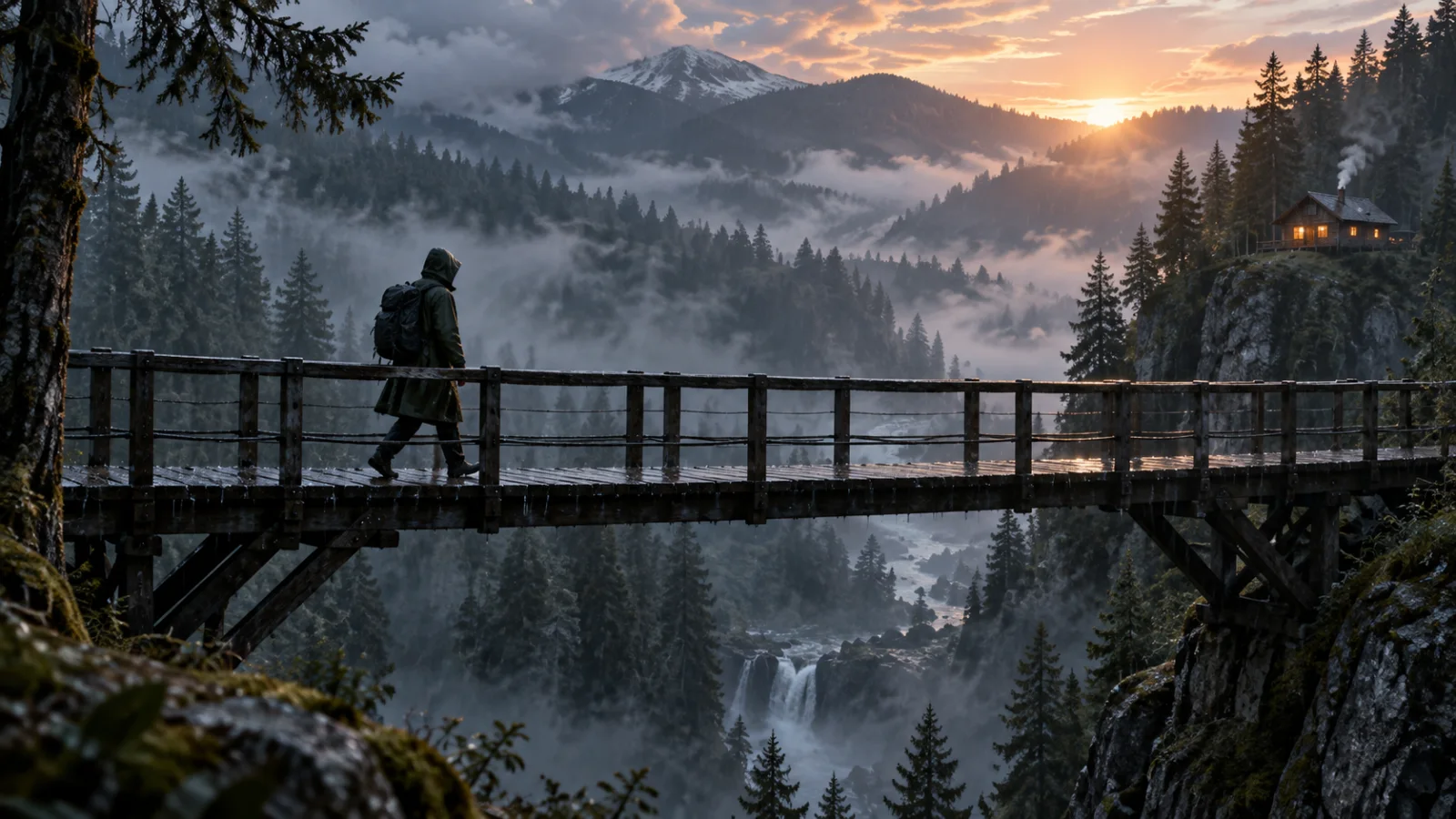
Animiere ein Anfangsbild, das dir bereits gefällt
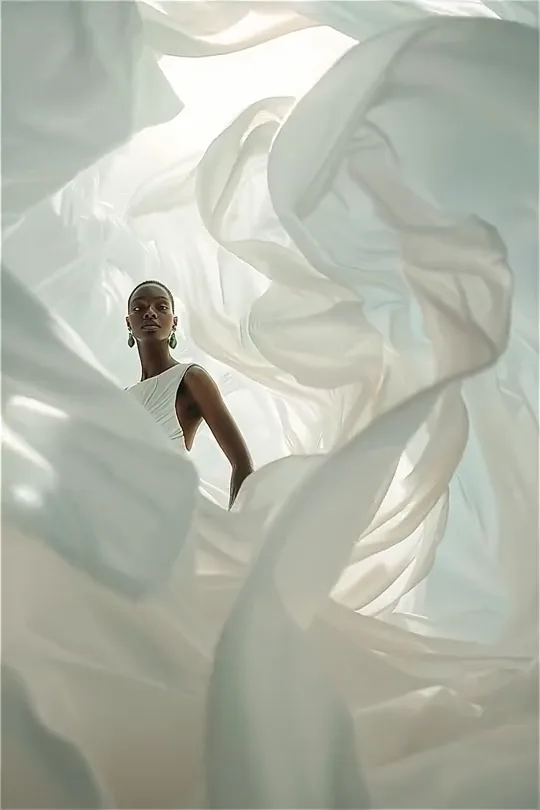
Bringe ein Foto, eine Illustration oder KI-Kunst in eine Zsky IA Bewegungsstudie ein. Die Quelle legt die Anfangskomposition fest; deine Anweisung erklärt die Veränderung, etwa sich hebenden Stoff, verschiebende Spiegelungen oder Wasserbewegung um ein ansonsten erkennbares Motiv.
- Beginne mit einem eigenen Foto oder erlaubten Kunstwerk
- Beschreibe eine Kamerabewegung oder einen Umgebungseffekt
- Prüfe, ob die Quelle in Bewegung erkennbar bleibt

Verwandle eine Produktvisualisierung in eine kurze Enthüllung
Ein Zsky AI Produktkonzept kann eine Kamerafahrt, eine Beleuchtungsänderung oder einen bewegten Hintergrund erkunden. Halte das Objekt leicht erkennbar und komponiere für sein Ziel, ob vertikaler Feed, Produktseite oder Kampagnenvorschau.
- Zeige Form und Material ohne überfüllte Szene
- Plane Platz für Social-Media-Bildtexte und Oberflächeneinblendungen
- Prüfe den Produktumriss im gesamten Clip

Von einer Zsky AI Suche zu einem praktischen Videoablauf
Probiere den vorhandenen King AI Generator für Text- und Bildeingaben, modellabhängige Ausgabeoptionen und ein Ergebnis aus, das du vor dem Download ansehen kannst.
Zwei Eingaben, unterschiedliche kreative Kontrolle
Text lässt dich eine Szene erfinden; ein hochgeladenes Bild verankert ihr anfängliches Aussehen. Wähle die Eingabe passend zu deinem Zsky AI Ziel und beschreibe Bewegung anschließend klar, statt den Arbeitsbereich raten zu lassen, welcher Bildteil wichtig ist.
Ton und Ausgabe vor dem Start prüfen
Audio, Cliplänge und Auflösung hängen von der gewählten Generierungsoption ab. Prüfe für ein Zsky IA Projekt die aktuellen Bedienelemente vor der Übermittlung; wähle Ton, wenn unterstützt, und lasse genaue Sprechertexte oder die Endmischung für einen geeigneten Bearbeitungsschritt.
Vorschau, Download und anschließend Clip platzieren
Prüfe eine abgeschlossene Zsky AI Videogenerator-Übung als bewegtes Material, einschließlich Ton, falls vorhanden. Lade das verfügbare Ergebnis über den Arbeitsbereich herunter und ergänze anschließend Bildtexte, ordne Clips an oder bereite die endgültige Version für Social Media und Präsentationen vor.
Gehe von der Eingabe zu einem Zsky AI Videoentwurf über
Eine browserbasierte Erstellungsfolge
Für den Beginn einer Generierung wird keine separate Schnittzeitleiste benötigt. Bereite eine Eingabe vor, prüfe die verfügbaren Einstellungen und beurteile den fertigen Clip.
- 1
Prompt wählen oder Bild hochladen
Öffne den Videoarbeitsbereich mit einer geschriebenen Szene oder ergänze ein Bild in einem unterstützten Modus. Sage Kamera und Motiv in einem Zsky AI Prompt, was sie tun sollen; konzentriere dich bei einem Quellbild auf Bewegung, die zur vorhandenen Komposition passt.
- 2
Benötigte Einstellungen für deine Aufnahme auswählen
Prüfe die angebotenen Bedienelemente für Dauer, Auflösung, Seitenverhältnis und Audio der gewählten Option. Passe das Zsky IA Briefing an einen berechtigten kostenlosen Ablauf an, wenn verfügbar, und prüfe jede Credit-Anforderung vor der Übermittlung, statt anzunehmen, dass alle Möglichkeiten gleich viel kosten.
- 3
Ergebnis ansehen und nächste Verwendung vorbereiten
Verfolge den Aufgabenfortschritt und prüfe das fertige Video. Vergleiche das Zsky AI Videogenerator-Ergebnis mit deiner ursprünglichen Eingabe, höre bei vorhandenem Audio zu und lade eine verfügbare Aufnahme herunter, bevor du Bildtexte, Sequenzierung oder Verteilung in deinem bevorzugten Editor bearbeitest.
Was kann ich ausgehend von einer Zsky AI Videogenerator-Suche erstellen?
Wenn du Zsky AI erkundest, sind die zentralen Videooptionen eine in Worten beschriebene Szene und eine aus einem Standbild entwickelte Bewegung. Diese Seite führt diese Interessen zum vorhandenen King AI Arbeitsbereich. Eine Zsky IA Suche kann zu Produktenthüllungen, animierten Kunstwerken, Social-Media-Hintergründen oder einer kurzen Präsentationsvisualisierung führen. Wähle eine Zsky AI Verwendung, bevor du Bedienelemente anpasst. Für ein Zsky AI Videogenerator-Experiment sind eine klare Quelle und eine konkrete Bewegung nützlicher als eine lange Funktionswunschliste. Prüfe den entstandenen Zsky AI Entwurf anhand dieser Verwendung, statt zu erwarten, dass ein Clip jedem Ziel dient. Bewahre Zsky IA Referenzen zum Vergleich auf.
Kann ich einen Zsky AI Videogenerator-Ablauf kostenlos ohne Registrierung ausprobieren?
Die berechtigte kostenlose Gastoption dieser King AI Seite lässt Besucher ohne Kontoerstellung beginnen, vorbehaltlich des in der Oberfläche angezeigten Kontingents. Behandle einen Zsky AI Versuch als begrenzten Ausgangspunkt, nicht als Versprechen, dass jede Einstellung kostenlos ist. Prüfe vor der Übermittlung einer Zsky IA Idee die gewählte Option und etwaige Credit-Anforderungen. Der Zsky AI Videogenerator-Ablauf verwendet hier die vorhandenen Wallet- und Zugangsregeln statt eines separaten unbegrenzten Angebots. Ist ein Kontingent ausgeschöpft, folge den angezeigten Alternativen. Halte die Zsky AI Anfrage fokussiert; speichere das Zsky IA Briefing.
Wie beschreibe ich Bewegung für einen Zsky AI Text-zu-Video-Clip?
Schreibe, was das Publikum tatsächlich sehen kann: ein Motiv, das sich durch eine Umgebung bewegt, während sich die Kamera auf bestimmte Weise verhält. Für Zsky AI lässt sich ein Einstieg wie ein Reisender auf einer nebligen Brücke leichter beurteilen als eine Folge unverbundener Szenen. Eine Zsky IA Regieanweisung kann anschließend eine gleichmäßige Kamerafahrt und weiches Morgenlicht festlegen. Halte die Zsky AI Videogenerator-Anfrage auf dieses fortlaufende Ereignis fokussiert. Vermeide widersprüchliche Geschwindigkeiten oder mehrere Kamerapfade im selben Prompt. Notiere nach der Wiedergabe, welche Zsky AI Anweisung klar befolgt wurde, und überarbeite den unsicheren Teil, bevor du weitere visuelle Komplexität ergänzt.
Welche Fotos oder Illustrationen eignen sich für einen Zsky AI Videogenerator?
Probiere eine Quelle mit erkennbarem Motiv, ausreichend umgebendem Platz und klarem visuellen Stil. Dein Zsky AI Ausgangspunkt kann ein eigenes Foto, Produktbild, eine Illustration oder erlaubte KI-Kunst sein. Beachte die Uploadanforderungen des gewählten Zsky AI Modus; dieser Leitfaden garantiert nicht, dass jeder Dateityp oder jede Größe akzeptiert wird. Beschreibe in einer Zsky IA Bildstudie plausible Bewegung, ohne eine völlig andere Komposition anzufordern. Prüfe das Zsky AI Videogenerator-Ergebnis auf abweichende Umrisse und veränderte Details. Probiere kleinere Zsky AI Bewegungen, bevor du die Quelle ersetzt. Bewahre das ursprüngliche Zsky IA Bild zum Vergleich auf.
Kann ein Zsky AI Videogenerator-Ergebnis Ton enthalten?
Ton ist ein wichtiger Aspekt beim Vergleich von Zsky AI Videoabläufen, doch seine Verfügbarkeit hängt auf dieser Seite von der gewählten King AI Option ab. Prüfe, ob ein Zsky AI Audiobedienelement angeboten wird, bevor du Ton ins Briefing aufnimmst. Eine Zsky IA Szene kann eine nützliche Atmosphäre wie Wasser oder Wind vorschlagen, ohne genaue Dialoge oder einen fertigen Soundtrack zu garantieren. Höre das Zsky AI Videogenerator-Ergebnis an, wenn Audio vorhanden ist, und prüfe, ob es die Handlung unterstützt. Plane für genaue Sprechertexte, Musikplatzierung oder eine Endmischung einen Bearbeitungsdurchlauf. Nimm nicht an, dass jede kostenlose Zsky AI Einstellung dasselbe Audioverhalten bietet; bewahre diese Anforderung in deinen Zsky IA Notizen.
Welche Auflösung und Dauer sollte ein Zsky AI Clip verwenden?
Lies die von der gewählten Zsky AI Generierungsoption angebotenen Möglichkeiten, statt aus einer Suchüberschrift eine feste Auflösung oder Cliplänge abzuleiten. Der Zsky AI Videogenerator-Ablauf dieser Seite verwendet diese aktuellen Bedienelemente wieder. Passe ein Zsky IA Social-Media-Konzept an die vorgesehene Ausrichtung an und wähle eine Dauer, die der Handlung Zeit zum Abschluss gibt. Prüfe zuerst den Zsky AI Bildausschnitt; eine höhere Auflösung kann unklare Komposition nicht beheben. Benötigt dein Ziel einen anderen Zuschnitt, bewerte diesen separat. Dokumentiere die gewählten Zsky AI Einstellungen neben deinem Zsky IA Briefing, damit spätere Versuche vergleichbar bleiben.
Wie kann Zsky AI Produkt- und Social-Media-Material vorbereiten helfen?
Beginne mit dem Produktdetail, das das Publikum bemerken soll: seinem Umriss, Material oder Verhältnis zu einem bewegten Hintergrund. Ein Zsky AI Produktentwurf kann dieses Detail mit einer zurückhaltenden Kamerabewegung erkunden und Platz für spätere Botschaften lassen. Schütze in einem Zsky IA Social-Media-Layout wesentliche Informationen vor engen Zuschnitten und Oberflächeneinblendungen. Nutze die Zsky AI Videogenerator-Ausgabe als visuelle Ebene und ergänze anschließend freigegebene Bildtexte oder Grafiken in deinem Editor. Beobachte das Produkt im gesamten Zsky AI Clip auf unerwünschte Änderungen, bevor du es in einer Kampagne verwendest. Vergleiche dein endgültiges Zsky IA Layout in der tatsächlichen Betrachtungsgröße, nicht nur in einer großen Desktopvorschau.
Macht ein Zsky AI Videogenerator Bearbeitung überflüssig?
Zsky AI Generierung und Bearbeitung lösen unterschiedliche Probleme. Ein Zsky AI Entwurf liefert Material, während ein Editor mehrere Einstellungen anordnen, ihr Timing kürzen, Bildtexte ergänzen und den Soundtrack verfeinern kann. Plane für ein Zsky IA Projekt mit mehreren Erzählmomenten separate Clips, statt alle Ereignisse in eine Anfrage zu zwingen. Vergleiche jede Zsky AI Videogenerator-Aufnahme anhand derselben visuellen Regie und wähle die brauchbarsten Abschnitte. Konsistenz muss geprüft werden und ist keine automatische Garantie über unverbundene Generierungen hinweg. Speichere erfolgreiche Zsky AI Prompts und Quellen, damit ein weiterer Versuch einen sinnvollen Ausgangspunkt hat. Erkläre mit Zsky IA Übergabenotizen, welche Momente bewahrt werden sollen.
Wie lade ich ein Zsky AI Videogenerator-Ergebnis herunter und prüfe es?
Warte, bis die Zsky AI Aufgabenoberfläche ein abgeschlossenes Ergebnis zeigt, und nutze dann ihre Vorschau und verfügbaren Downloadsteuerungen. Die Zsky AI Verarbeitungszeit ist auf dieser Seite nicht festgelegt; gewählte Option und Dienstbedingungen können den Abschluss beeinflussen. Halte deinen Zsky IA Prompt verfügbar, aber übermittle keine Duplikate, nur weil der Fortschritt langsam ist. Prüfe Anfang, Bewegung, Ende und etwaiges Audio, sobald das Zsky AI Videogenerator-Ergebnis erscheint, bevor du auswählst, was du speicherst. Wird ein Fehler angezeigt, lies ihn vor einem erneuten Versuch. Ein nützlicher Zsky AI Download sollte die ursprüngliche kreative Anfrage beantworten, wobei deine Zsky IA Quelle für spätere Überarbeitungen erhalten bleibt.
Was sollte ich vor der Veröffentlichung eines Zsky AI Videos prüfen?
Prüfe das bereitgestellte Material, die für deinen gewählten Ablauf geltenden Dienstbedingungen und die endgültige Präsentation, statt anzunehmen, eine Zsky AI Suche gewähre pauschale Nutzungsrechte. Prüfe erkennbare Personen, Produktdetails, Bildtexte und Ton als separate Veröffentlichungsentscheidungen. Ein Zsky IA Entwurf kann weiterhin Kürzung oder Ersatz benötigen, auch wenn sein erstes Bild überzeugend wirkt. Sieh das vollständige Zsky AI Videogenerator-Ergebnis in normaler Geschwindigkeit und auf dem vorgesehenen Bildschirm an. Bestätige, dass der Zsky AI Clip die gewünschte Botschaft ohne unbeabsichtigte Details vermittelt. Bewahre deine Zsky IA Quelldokumentation und ausgewählten Einstellungen mit dem fertigen Projekt für spätere Referenz auf.