

KI-Video erstellen – kostenlos
Finden Sie die Bewegung, die Ihre Idee trägt: Dampf über einer Tasse, Brandung an einer Küste oder ein Charakter, der die Kamera begrüßt. Wählen Sie Kostenlos im Arbeitsbereich, um zu beginnen.
Local generation history
Drei kreative Ausgangspunkte
Was soll Ihr erster Clip vermitteln?
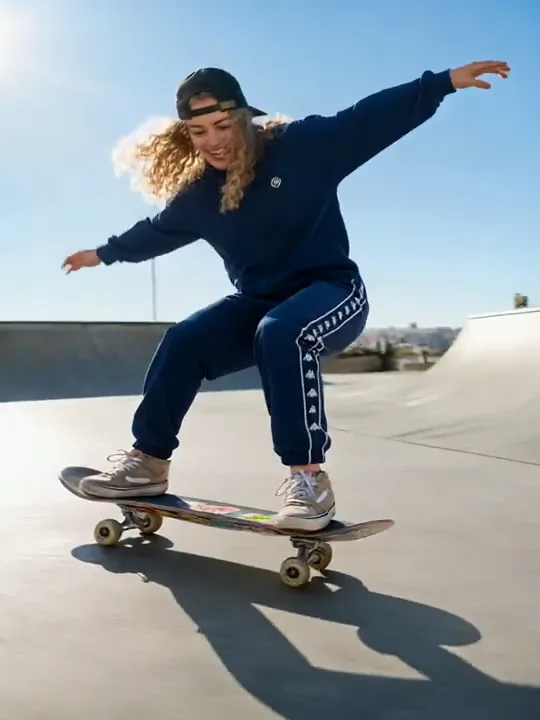
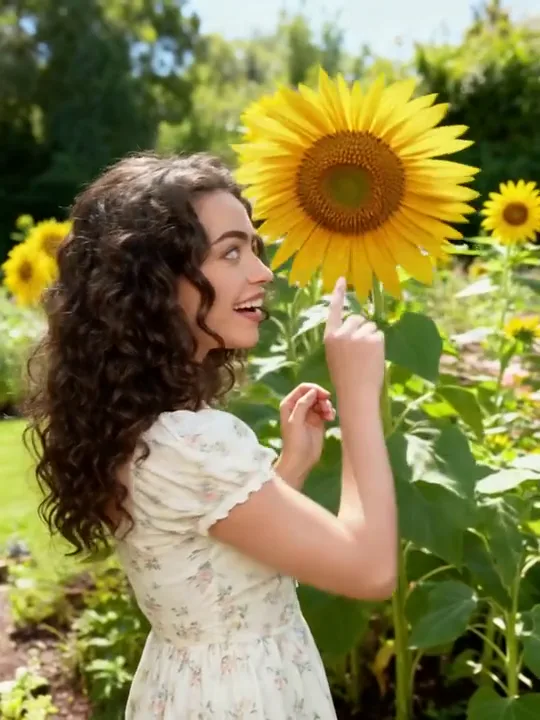
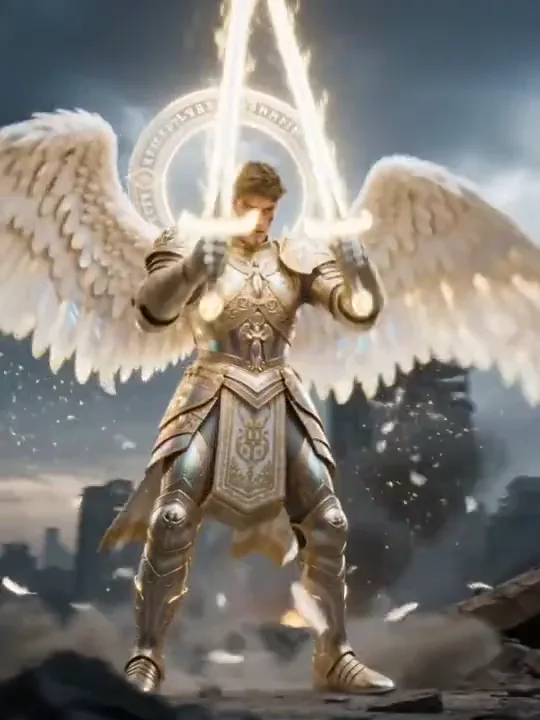
Wenn Sie ein KI-Video erstellen, geben Sie jeder Aufnahme eine Aufgabe, bevor Sie einen Prompt schreiben. Diese eigenen Konzeptbilder sind visuelle Briefings für Experimente, keine Beispiele garantierter Werkzeugergebnisse. Wählen Sie Text-zu-Video für einen neu beschriebenen Moment und Bild-zu-Video für eine vorhandene Produktansicht oder Zeichnung. Prüfen Sie vor dem Start den aktiven Kanal und die unterstützten Eingaben.
Die kleinste Bewegung die Stimmung vermitteln lassen
Eine Kaffeeaufnahme braucht keine drehende Tasse und keine dramatische Kameraumkreisung. Stellen Sie sich eine blaue Keramiktasse auf Stein vor, während ein dünnes Dampfband das Licht einfängt. Diese kleine Bewegung kann Wärme andeuten, ohne vom Produkt abzulenken. Beginnen Sie dieses Experiment mit dem kostenlosen KI-Videogenerator mit einem klaren Referenzfoto und verlangen Sie eine stehende Kamera. Behandeln Sie Rand, Henkel und Oberflächenfarbe als Details, die erkennbar bleiben sollen. Prüfen Sie beim Ansehen des kostenlosen Clips, ob sich der Dampf natürlich bewegt und die Tasse fest bleibt. Speichern Sie den brauchbaren Teil für ein Moodboard oder einen Schnittentwurf, statt anzunehmen, der erste Versuch sei bereits kampagnenfertig.
- Eine übersichtliche Produktreferenz verwenden
- Dampf anfordern, ohne die Tasse zu bewegen
- Henkel und Rand während der gesamten Wiedergabe prüfen

Ein Ortsgefühl vor der Handlung aufbauen
Eine ruhige Küste kann allein mit Wellen und ziehendem Nebel einen Ort etablieren. Statt einen Reiseeinstieg mit mehreren Ereignissen zu füllen, entscheiden Sie, was Zuschauer zuerst bemerken sollen: den weißen Leuchtturm, die dunklen Felsen oder die Brandungslinie. Verwenden Sie ein kompatibles Texteingabemodell, um die Szene zu beschreiben, oder liefern Sie ein Referenzbild, wenn das gewählte kostenlose Modell eines erfordert. Verlangen Sie einen festen Horizont und sanfte Wasserbewegung, bevor Sie mit einer bewegten Kamera experimentieren. Ein kostenloser Entwurf hilft, die Atmosphäre zu beurteilen, kann aber kein reales Reiseziel verifizieren. Prüfen Sie die Küstenlinie auf wechselnde Formen und lassen Sie Platz für Titel, die Sie später im eigenen Editor ergänzen können.
- Eine Umgebungsbewegung wählen
- Horizont und Wahrzeichen stabil halten
- Platz für später eingeblendeten Titel lassen

Einem eigenen Charakter eine verständliche Geste geben
Ein kleiner Filzfuchs, der eine Pfote hebt, ist ein nützlicherer Ausgangspunkt als ein Charakter, der in derselben Aufnahme läuft, springt und spricht. Laden Sie ein eigenes Charakterbild hoch, auf dem Ohren, Pfoten und Schwanz klar sichtbar sind, und beschreiben Sie eine einzelne Begrüßung, während der Körper sitzen bleibt. Bei dieser Übung mit dem kostenlosen KI-Videogenerator geht es um verständlichen Ausdruck, nicht um eine vollständige animierte Geschichte. Achten Sie auf zusätzliche Gliedmaßen, einen Schal mit wechselnder Form oder ein Gesicht, das auf halbem Weg unkenntlich wird. Wenn das kostenlose Ergebnis abweicht, reduzieren Sie die Geste oder wählen Sie eine klarere Referenz. Behalten Sie einen überzeugenden kurzen Moment als Storyboard-Entwurf und bauen Sie längere Sequenzen separat auf, statt mehrere Szenen von einer Anfrage zu erwarten.
- Den ganzen Charakter in der Referenz zeigen
- Mit kleinem Winken oder einer Kopfdrehung beginnen
- Gesichtsdetails und Gliedmaßkonsistenz prüfen

Jede Generierung eine kreative Frage beantworten lassen
Nutzen Sie den kostenlosen KI-Videogenerator als Entwurfsarbeitsbereich mit klarem Briefing und praktischer Prüfliste.
Mit dem vorhandenen Material beginnen
Ein Referenzbild liefert einen visuellen Ausgangspunkt; Text überlässt mehr von der Szene dem Modell. Wählen Sie anhand des bereits vorhandenen Materials und der vom gewählten kostenlosen Modell akzeptierten Eingaben. Die richtige Eingabe vorzubereiten ist nützlicher, als einer inkompatiblen Anfrage zusätzliche Adjektive hinzuzufügen.
Bewegung vom Aussehen trennen
Beschreiben Sie sowohl, was sich über die Zeit ändert, als auch, was still bleiben soll. Dampf, der über einer stehenden Tasse aufsteigt, gibt eine klarere Richtung als die Forderung, alles solle filmisch werden. Lassen Sie bei einem kostenlosen bildbasierten Entwurf die Referenz das Aussehen tragen und verwenden Sie den Prompt zur Beschreibung der Handlung.
Für den nächsten Schnitt komponieren
Überlegen Sie, wo der Clip in Ihrem Projekt eingesetzt wird. Lassen Sie Freiraum um das Motiv, wenn Sie es zuschneiden möchten, und halten Sie wichtige Details von den Rändern fern. Verfügbare Ausgabeeinstellungen unterscheiden sich je nach kostenlosem Modell. Verwenden Sie die angezeigten Steuerungen, statt ein bestimmtes unterstütztes Format vorauszusetzen.
Über den Anfangsframe hinausblicken
Ein attraktiver erster Frame kann eine schwache Sequenz verbergen. Prüfen Sie Mitte und Ende auf plötzliche Schnitte, zerfließende Kanten oder unerwartete Objekte. Ein nützlicher kostenloser Entwurf sollte durchgehend dieselbe Idee vermitteln. Beurteilen Sie die vollständige Bewegung, bevor Sie entscheiden, welche Version einen Platz in Ihrem Schnitt verdient.
Eigene Experimentnotizen führen
Notieren Sie Eingabe, Prompt und gewählte Einstellungen neben den heruntergeladenen Clips. Diese Notizen führen Sie selbst; sie sind keine versprochene Projektverlaufsfunktion. Ändern Sie für den nächsten kostenlosen Versuch eine einzelne kreative Entscheidung, damit Sie erkennen können, ob die neue Richtung die Aufnahme tatsächlich verbessert.
Kanal vor der Übermittlung prüfen
King AI teilt diesen Arbeitsbereich mit seinen anderen Werkzeugen. Ein neuer Besuch öffnet Standard, während eine wiederkehrende Sitzung eine frühere Auswahl wiederherstellen kann. Wählen Sie Kostenlos bewusst für einen kostenlosen Versuch; Standard-Zugang und Credits bleiben getrennt. Lesen Sie die aktiven Steuerungen und Verfügbarkeitshinweise, bevor Sie Generieren drücken.
Mit King AI ein KI-Video erstellen: Schritt für Schritt
Vom Briefing zum gespeicherten Entwurf
Entscheiden Sie, wie Erfolg aussieht, bevor Sie Zeit in Varianten investieren.
- 1
Ein Aufnahmebriefing in einem Satz schreiben
Nennen Sie Motiv, Bewegung und Kameraposition. Zum Beispiel: Eine blaue Tasse bleibt still, während Dampf nach oben zieht, aufgenommen von einer fixierten Kamera. Bereiten Sie bei Bedarf ein geeignetes Bild vor, öffnen Sie dann Video im kostenlosen Kanal und bestätigen Sie, dass das Modell Ihre gewählte Eingabe akzeptiert.
- 2
Eine gezielte erste Version übermitteln
Prüfen Sie die hochgeladene Vorschau und die für dieses Modell verfügbaren Einstellungen. Entfernen Sie konkurrierende Handlungen aus dem Prompt und übermitteln Sie eine kostenlose Anfrage. Folgen Sie dem angezeigten Auftragsstatus, statt Duplikate zu senden. Geteilte Servicekapazität kann die Wartezeit beeinflussen. Planen Sie deshalb Zeit für einen erfolglosen Versuch ein.
- 3
Entscheiden, was bleibt oder geändert wird
Spielen Sie das Ergebnis ab und vergleichen Sie es mit Ihrem ursprünglichen Briefing. Laden Sie einen erfolgreichen kostenlosen Clip herunter, den Sie behalten möchten, und prüfen Sie dann die gespeicherte Datei. Wenn die Handlung unklar ist, entscheiden Sie, ob der nächste Versuch eine einfachere Bewegung, eine andere Referenz oder eine weniger ambitionierte Kameravorgabe braucht.
Warum sehe ich Standard auf einer kostenlosen Videoseite?
Die Seite stellt einen kostenlosen Workflow vor, überschreibt aber nicht die gemeinsame Generatorauswahl. Wechseln Sie den Kanal zu Kostenlos und stellen Sie vor der Modellwahl sicher, dass Video aktiv ist. Wiederkehrende Browsersitzungen können frühere Entscheidungen behalten. Eine Standard-Auswahl verwendet weiterhin ihre eigenen Zugangsbedingungen; die Seitenüberschrift ändert diese nicht.
Was brauche ich für Text-zu-Video, wenn ich nur eine Idee habe?
Schreiben Sie ein visuelles Briefing mit einem Motiv und einer Handlung und suchen Sie dann ein kostenloses Modell, das Texteingaben akzeptiert. Wenn das gewählte Modell ein Bild verlangt, bereiten Sie eine geeignete Referenz vor oder wählen Sie eine kompatible Alternative. Die voreingestellte kostenlose Videooption erfordert ein Bild; ein Prompt allein erfüllt diese Option daher nicht.
Wie halte ich ein Produkt erkennbar?
Wählen Sie ein klares Ausgangsfoto und beginnen Sie mit Bewegung um das Objekt statt mit einer großen Veränderung am Objekt selbst. Dampf, sanfte Reflexionen oder subtile Hintergrundbewegung können leichter zu beurteilen sein als eine vollständige Rotation. Kostenlose Generierung kann dennoch Formen oder Schrift verzerren. Prüfen Sie jedes wichtige Detail, bevor Sie den Clip als nützlichen Produktentwurf betrachten.
Kann ich bei Bild-zu-Video eine Zeichnung statt eines Fotos nutzen?
Eine Illustration kann als Referenz dienen, wenn sie die gewählten Upload-Anforderungen erfüllt. Starke Silhouetten und eine einfache Pose liefern klarere Details zur anschließenden Prüfung. Versuchen Sie zuerst eine kleine Handlung wie Winken. Dieser kostenlose KI-Videogenerator garantiert keine identischen Charaktermerkmale über separate Anfragen hinweg. Prüfen Sie deshalb jedes Ergebnis für sich.
Was, wenn die Szene gut aussieht, aber die Bewegung falsch wirkt?
Trennen Sie die Probleme: Verändert sich das Motiv, bewegt sich die Kamera unerwartet oder ist die Handlung zu groß? Schreiben Sie den für das Problem verantwortlichen Teil des Briefings um. Konzentrieren Sie einen kostenlosen Vergleich auf eine Änderung. Eine ruhigere Kamera oder kleinere Geste kann die Idee besser erhalten als zusätzliche beschreibende Sprache.
Was sollte ich tun, wenn eine kostenlose Anfrage wartet oder fehlschlägt?
Verwenden Sie Auftragsstatus und Fehlermeldung, um den nächsten Schritt zu bestimmen. Ein Eingabeproblem erfordert eine Materialkorrektur; ein ausgelasteter oder nicht verfügbarer Dienst erfordert möglicherweise einen späteren Versuch. Wiederholte Übermittlungen sind keine verlässliche Abkürzung. Kostenlose Kapazität und Abschlusszeiten variieren. Verlassen Sie sich bei dringender Lieferung deshalb nicht auf einen einzelnen Versuch.
Kann ich hier Titel ergänzen oder mehrere Aufnahmen kombinieren?
Diese Seite konzentriert sich auf das Generieren und Prüfen einzelner Clips, nicht auf einen versprochenen Timeline-Schnitt-Workflow. Laden Sie die ausgewählten kostenlosen Clips herunter und stellen Sie sie in einem Editor zusammen, der Ihr Projekt unterstützt. Ergänzen Sie dort Titel, Schnitte und weitere Feinarbeiten. Planen Sie passende Bildausschnitte im Voraus, da separate Generierungen visuelle Kontinuität möglicherweise nicht erhalten.
Sind diese Bilder tatsächliche Ergebnisse, und bleiben meine Clips verfügbar?
Die drei Bilder sind unabhängig erstellte Konzeptillustrationen, die die Aufnahmebriefings erklären; sie sind keine Benchmark-Ergebnisse der kostenlosen Videomodelle. Ihre eigene Ausgabe hängt vom gewählten Modell und den Eingaben ab. Speichern Sie jeden benötigten erfolgreichen Clip und prüfen Sie die lokale Wiedergabe, denn ein Ergebnislink sollte nicht als dauerhafter Speicher betrachtet werden.