GPT Image 2.5 kostenloser Bildgenerator — ohne Registrierung
Verwandeln Sie ein Briefing oder eine Referenz in einen GPT Image 2.5 Bildentwurf. Kostenloser Zugang ohne Registrierung hängt von Gastberechtigung und verfügbaren Credits ab.
Einführung
Jedes Pixel dem Briefing dienen lassen
GPT Image 2.5 macht Bilderstellung zu einer Folge praktischer Gestaltungsentscheidungen. Beginnen Sie mit dem, was das Bild vermitteln muss, und verfeinern Sie dann, was mit dieser Botschaft konkurriert. Verwenden Sie GPT Image 2.5 für einen gezielten Entwurf, nicht als Ersatz für die Prüfung des fertigen Assets.
Den benötigten Raum für Ihre Botschaft reservieren
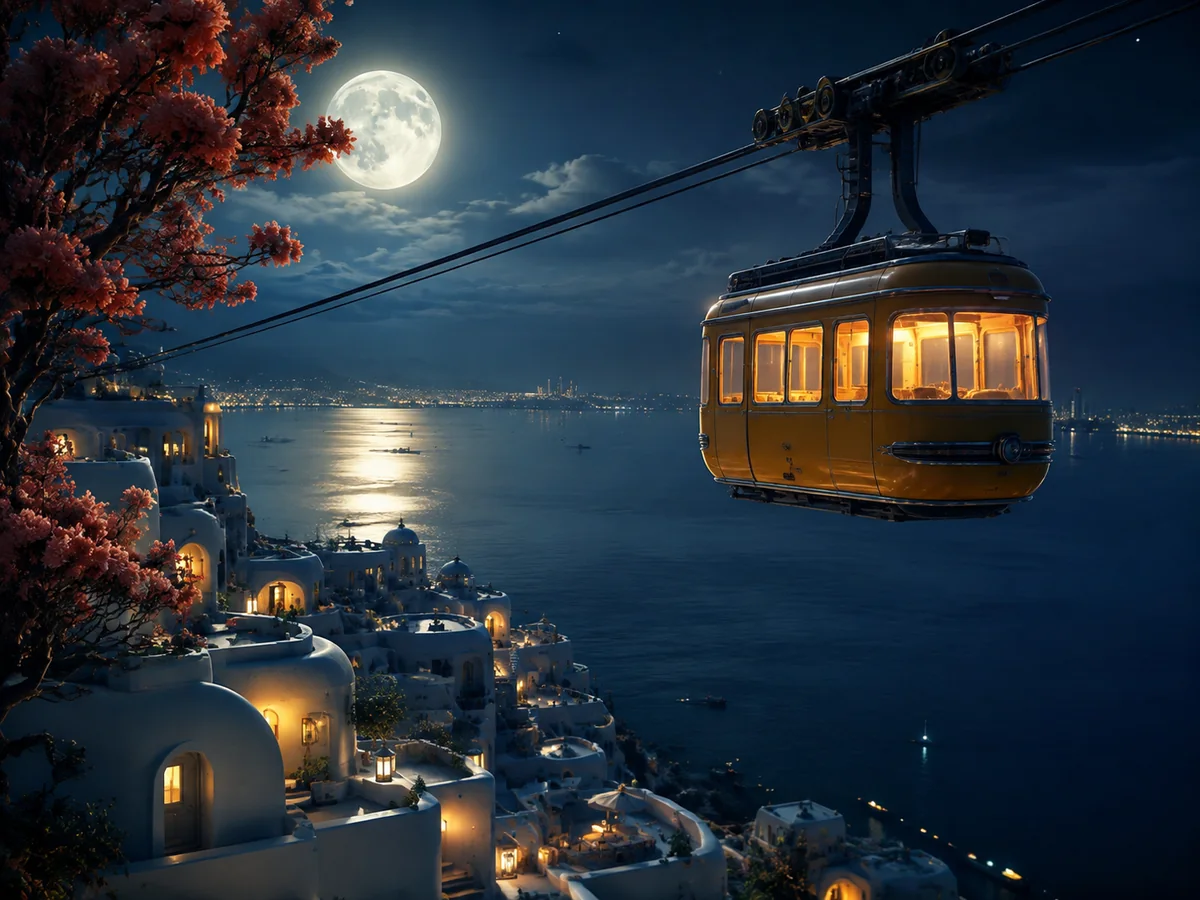
Ein nützliches GPT Image 2.5 Briefing beginnt mit der fertigen Platzierung: einer quadratischen Katalogkachel, einer hochformatigen Ankündigung oder einem breiten redaktionellen Header. Legen Sie fest, wohin das Motiv gehört und welcher Bereich ruhig bleiben muss. Geben Sie GPT Image 2.5 die genaue Überschrift getrennt von visuellen Anweisungen. Das trennt Kommunikation von Dekoration, sodass Ihr GPT Image 2.5 Entwurf in der tatsächlich sichtbaren Größe beurteilt werden kann.
- Finalen Zuschnitt früh wählen
- Überschriftenraum übersichtlich halten
- Schriftlichen Text von Art Direction trennen
Die zur Erkennbarkeit nötigen Details bewahren
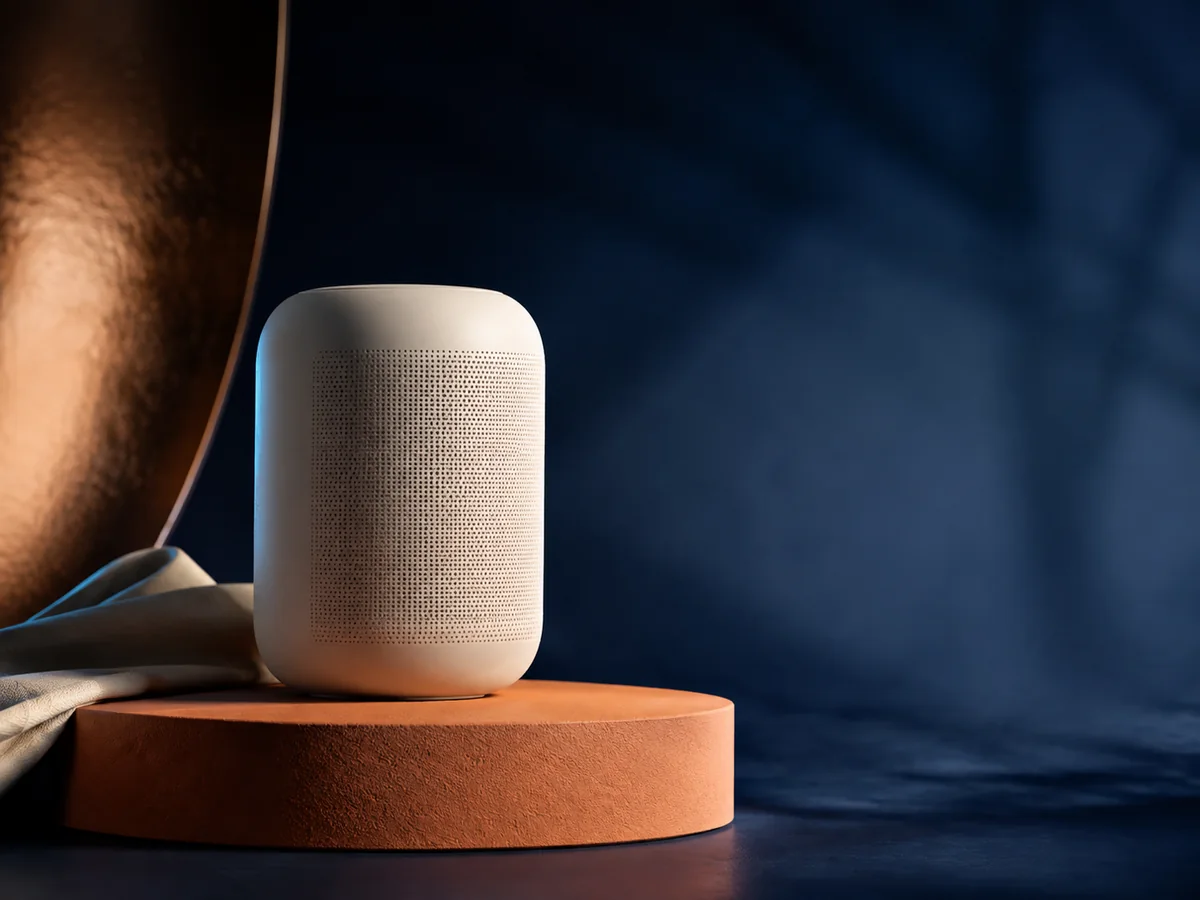
Erkennen Sie für referenzgestützte GPT Image 2.5 Arbeit markante Formen, bevor Sie eine neue Umgebung verlangen. Ein Flaschenverschluss, eine bestickte Naht oder Gesichtsproportion kann wichtiger sein als ein dramatischer Hintergrund. Sagen Sie GPT Image 2.5, welche Details bleiben und welche Umgebung sich ändern darf. Vergleichen Sie das Ergebnis neben dem Original statt aus dem Gedächtnis. Eine starke GPT Image 2.5 Überarbeitung verändert das beabsichtigte Detail, ohne das Produkt unbemerkt zu ersetzen.
- Silhouette und Proportionen prüfen
- Erlaubte Änderungen beschreiben
- Mit dem Ausgangsbild vergleichen
Eine nützliche Folge kleiner Bearbeitungen aufbauen
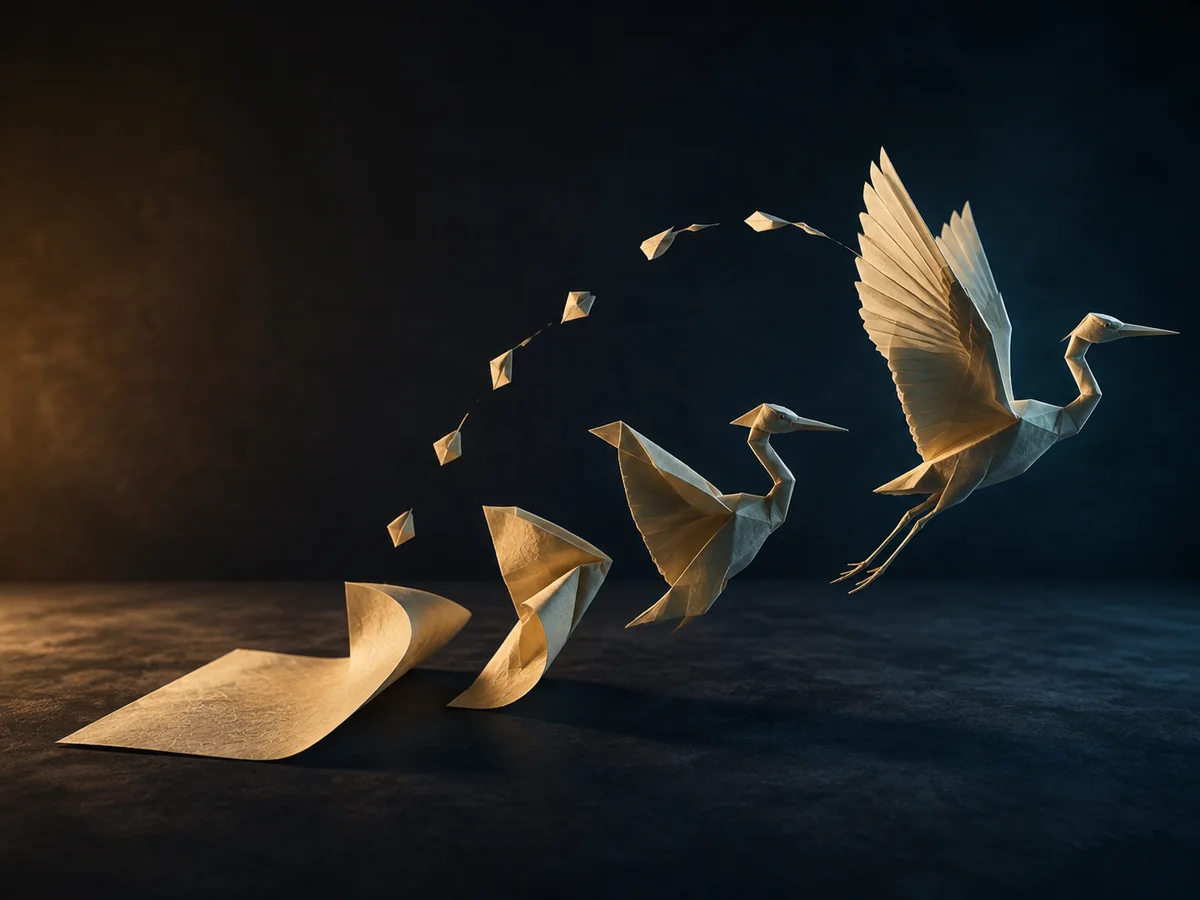
Behandeln Sie jede GPT Image 2.5 Überarbeitung als separate Gestaltungsentscheidung. Laden Sie den bevorzugten Entwurf herunter, liefern Sie ihn als neue Referenz und verlangen Sie eine konkrete Anpassung wie weichere Schatten oder eine klarere Überschrift. Dieser GPT Image 2.5 Workflow hängt nicht von einem unsichtbaren Gesprächsverlauf ab. Halten Sie den ursprünglichen Prompt bereit, damit spätere GPT Image 2.5 Versuche dasselbe Publikum, Format und dieselbe visuelle Hierarchie bewahren.
- Den stärksten Zwischenentwurf speichern
- Pro Überarbeitung eine Anweisung ändern
- Die gesamte Komposition erneut prüfen
Kernfunktionen für Bildentscheidungen
Geben Sie GPT Image 2.5 eine klare Anweisung, eine informative Referenz und einen realistischen Prüfmaßstab. Diese drei Eingaben sind wichtiger als eine weitere Seite beschreibender Sprache.
Schriftliche Vorgaben in visuelle Struktur umsetzen
GPT Image 2.5 kann ein Briefing mit Motiv, Umgebung, Layout und beabsichtigter Stimmung interpretieren. Bevorzugen Sie Beziehungen statt Adjektivlisten: Platzieren Sie das Etikett über dem Objekt, lassen Sie Freiraum um das Gesicht und unterscheiden Sie Vorder- von Hintergrund. Prüfen Sie GPT Image 2.5 Typografie Buchstabe für Buchstabe, bevor Sie eine Grafik extern verwenden.
Referenzgestützte Bildänderungen
Verwenden Sie GPT Image 2.5 Referenzeingaben, wenn ein vorhandenes Bild Informationen liefert, die Worte nicht effizient erfassen können. Erklären Sie, ob Sie einen anderen Hintergrund, ein anderes Styling oder eine geänderte Komposition benötigen. GPT Image 2.5 Ausgaben müssen weiterhin an feinen Kanten, wiederholten Mustern, reflektierenden Oberflächen und identitätssensiblen Details geprüft werden.
Zwei kreative Prioritäten
Die GPT Image 2.5 Familie umfasst Flare für schnellere Erkundungen und Sunburst für detailsensible kreative Arbeit. Wählen Sie aus den im Arbeitsbereich verfügbaren Modelloptionen und prüfen Sie den angezeigten Credit-Bedarf. GPT Image 2.5 Planung funktioniert am besten, wenn Sie intensive Überarbeitungen für eine bereits überzeugende Komposition reservieren.
Von schriftlicher Absicht zum geprüften Bild
So funktioniert es
Halten Sie GPT Image 2.5 Erstellung gezielt: Bereiten Sie die Eingabe vor, fordern Sie einen Entwurf an und beurteilen Sie vor dem Download, was sich tatsächlich verändert hat.
- 1
Das Zielasset-Briefing schreiben
Öffnen Sie GPT Image 2.5 mit einer prägnanten Beschreibung des fertigen Assets. Nennen Sie Zweck, Motivplatzierung, Farbpalette und jeden genauen Wortlaut. Fügen Sie eine Referenz bei, wenn das Aussehen wichtig ist. Stellen Sie vor Übermittlung Ihrer GPT Image 2.5 Anfrage die verfügbaren Ausgabeoptionen ein.
- 2
Einen gezielten Entwurf generieren
Prüfen Sie gewähltes Modell und Credit-Schätzung und starten Sie dann selbst die GPT Image 2.5 Generierung. Warten Sie auf das Ergebnis, statt doppelte Anfragen zu senden. Prüfen Sie die Vorschau zuerst auf Komposition. Ein GPT Image 2.5 Entwurf mit unklarem Schwerpunkt benötigt einfachere Vorgaben, nicht mehr Dekoration.
- 3
Prüfen, überarbeiten und herunterladen
Prüfen Sie GPT Image 2.5 Ausgaben in voller Größe und beabsichtigter Anzeigegröße. Überprüfen Sie Schrift, Objektgrenzen und Referenztreue. Laden Sie das gewählte Bild herunter oder verwenden Sie es als Eingabe für eine fokussierte GPT Image 2.5 Überarbeitung, die das wichtigste verbleibende Problem korrigiert.
Was sollte mein erster GPT Image 2.5 Prompt enthalten?
Beginnen Sie mit dem Zielasset und einem konkreten Motiv statt einer langen Stilsammlung. Beschreiben Sie für GPT Image 2.5 Platzierung, Beleuchtung und Hintergrund in getrennten kurzen Teilsätzen. Setzen Sie erforderlichen Wortlaut in Anführungszeichen. Ein GPT Image 2.5 Prompt lässt sich leichter verbessern, wenn Sie erkennen können, welche Anweisung jedes sichtbare Element erzeugt hat.
Kann ich GPT Image 2.5 kostenlos ohne Registrierung erkunden?
Berechtigte Gäste können beginnen, solange ihre verfügbaren kostenlosen Credits die Anfrage abdecken. GPT Image 2.5 Zugang ist kein unbegrenztes Kontingent: Berechtigung, gewählte Einstellungen und Restguthaben beeinflussen die Verfügbarkeit der Übermittlung. Prüfen Sie den Arbeitsbereich vor der Generierung. Weitere GPT Image 2.5 Versuche können nach Ausschöpfung des Gastkontingents Anmeldung oder zusätzliche Credits erfordern.
Wie unterscheiden sich Flare und Sunburst?
Flare betont schnellere kreative Erkundung, Sunburst zusätzliche Präzision für anspruchsvolle visuelle Arbeit. Wählen Sie GPT Image 2.5 nach Projektphase, statt die intensivste Option immer als notwendig anzunehmen. Prüfen Sie vor einer Anfrage die aktuell angezeigten GPT Image 2.5 Varianten und Credit-Schätzungen.
Wie kann GPT Image 2.5 ein Produkt erkennbar halten?
Laden Sie eine klare Produktansicht hoch und benennen Sie unverzichtbare Details: Umriss, Etikettplatzierung, Material und markante Beschläge. Bitten Sie GPT Image 2.5, die Umgebung zu ändern, ohne diese Elemente neu zu gestalten. Prüfen Sie die Ausgabe neben dem Original bei gleicher Vergrößerung. GPT Image 2.5 Referenzführung unterstützt Konsistenz, Ihre Prüfung bleibt jedoch wesentlich für eine genaue Produktdarstellung.
Was hilft, wenn Schrift falsch ausgegeben wird?
Reduzieren Sie den verlangten Textumfang und trennen Sie Überschrift von Nebenetiketten. Sagen Sie GPT Image 2.5, wohin jeder Textblock gehört, einschließlich ungefährer relativer Größe. Prüfen Sie Namen, Interpunktion und Zahlen manuell. Enthält ein GPT Image 2.5 Entwurf weiterhin Fehler, vereinfachen Sie das Layout oder vervollständigen Sie präzise Typografie in einem speziellen Designeditor.
Erinnert sich jede Bearbeitung an meine früheren Anweisungen?
Halten Sie wichtige Anweisungen ausdrücklich fest, statt sich auf erinnerten Kontext zu verlassen. Speichern Sie das bevorzugte GPT Image 2.5 Ergebnis und laden Sie es für die nächste Bearbeitung hoch, mit Angaben dazu, was unverändert bleiben soll. So ist die Überarbeitung auch in einer neuen Sitzung reproduzierbar. Ein GPT Image 2.5 Referenzbild trägt visuelle Belege, Ihr Prompt definiert den verlangten Unterschied.
Wie sollte ich einen Wunsch nach transparentem Hintergrund behandeln?
Beschreiben Sie den gewünschten Ausschnitt und prüfen Sie die heruntergeladene Datei, statt einer schachbrettartig wirkenden Vorschau zu vertrauen. Überprüfen Sie bei GPT Image 2.5 Assets die tatsächliche Transparenz im Zieleditor. Hintergrundaussehen und Alphakanal sind unterschiedliche Dinge. Wenn einer GPT Image 2.5 Ausgabe die benötigte Transparenz fehlt, verwenden Sie vor der Layoutplatzierung ein geeignetes Werkzeug zur Fertigstellung.
Welches Referenzfoto sollte ich hochladen?
Bevorzugen Sie eine unverdeckte Ansicht mit verständlichen Kanten und Licht, das das Motiv zeigt. Eine GPT Image 2.5 Referenz sollte das zu bewahrende Detail klären, statt mehrere konkurrierende Schwerpunkte einzuführen. Vermeiden Sie winzige Screenshots mit Kompressionsartefakten. Geben Sie GPT Image 2.5 ein Bild, dessen Verwendung erlaubt ist, und erklären Sie dessen Rolle in der verlangten Komposition.
Warum jeweils nur ein Detail zwischen Entwürfen ändern?
Mehrere gleichzeitige Änderungen erschweren die Feststellung, warum ein Ergebnis besser oder schlechter wurde. Halten Sie bei GPT Image 2.5 Motiv und Layout stabil, während Sie Beleuchtung testen, und beurteilen Sie Farbe getrennt. Benennen Sie gespeicherte Entwürfe nach ihrer getesteten Entscheidung. So erhält Ihr GPT Image 2.5 Prozess eine nützliche Dokumentation statt eines Ordners unzusammenhängender Experimente.
Welche Auflösung sollte ich für einen Entwurf wählen?
Passen Sie die verfügbare Auflösung an den nächsten Prüfschritt an und prüfen Sie die Credit-Schätzung vor der Übermittlung. GPT Image 2.5 Erkundung benötigt nicht immer die größte Ausgabe, besonders bei ungeklärter Komposition. Reservieren Sie finale Prüfungen für die erforderlichen Lieferabmessungen. Eine GPT Image 2.5 Vorschau auf dem Bildschirm zu vergrößern ergänzt keine fehlenden Bilddetails.
Was sollte ich vor Veröffentlichung eines Bildes prüfen?
Prüfen Sie Rechtschreibung, Geometrie kleiner Objekte, wiederholte Motive, Kantenqualität und das Verhältnis von Schatten zu Lichtquellen. Sehen Sie GPT Image 2.5 Grafiken auf der tatsächlichen Seite oder im Design an, in dem sie erscheinen. Bestätigen Sie passende Rechte für hochgeladene Referenzen und dargestelltes Material. Eine ausgearbeitete GPT Image 2.5 Vorschau ist ein Asset-Kandidat, keine automatische Veröffentlichungsfreigabe.
Kann ich dasselbe Briefing für mehrere Formate wiederverwenden?
Behalten Sie Motivbeschreibung und visuelle Identität, schreiben Sie Platzierungsanweisungen jedoch für jeden Zuschnitt neu. Ein breites GPT Image 2.5 Banner benötigt anderen Leerraum als eine vertikale Ankündigung. Prüfen Sie Typografie nach jeder Seitenverhältnisänderung erneut, statt ein fertiges Bild zu strecken. Halten Sie eine GPT Image 2.5 Referenz bereit, um Farben und erkennbare Details über die Serie zu verankern.