Бесплатный генератор изображений EzMaker AI — без регистрации
Составьте промпт или добавьте референс, выберите кадр и создайте оригинальное изображение бесплатно без регистрации.
Визуальное задание, а не пустой холст
Превратите практическое задание в черновик EzMaker AI
EzMaker AI лучше работает, когда изображение выполняет задачу. Решите, где появится визуал, что должно привлекать внимание и какие детали могут оставаться гибкими. Рабочая область King AI сохраняет задание рядом с параметрами генерации, чтобы идея EzMaker AI прошла от письменного требования к скачиваемому черновику без разрозненных решений в разных инструментах.
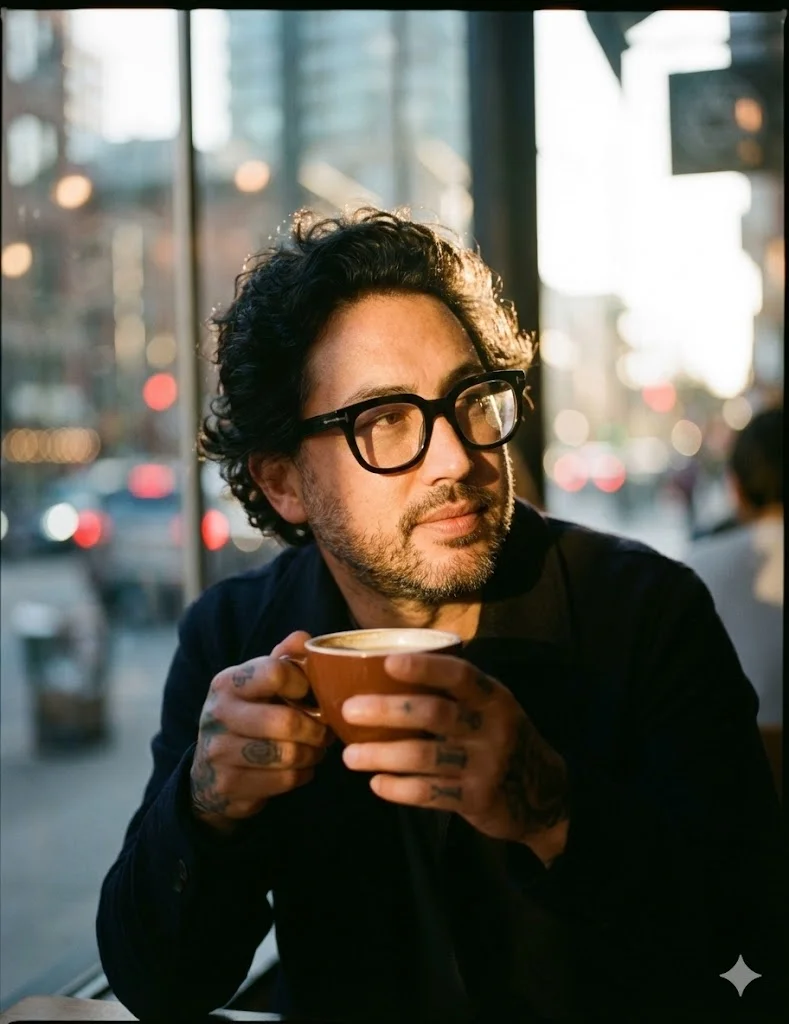
Задайте портрет через одежду, свет и кадрирование
Подготовьте портрет EzMaker AI так, будто передаёте компактное задание фотографу. Укажите объект, одежду, выражение лица, источник света, дистанцию объектива и характер фона. Добавьте референс, только если идентичность, стиль или композиция требуют визуального ориентира. EzMaker AI затем даёт черновик для оценки этих решений, упрощая изменение одного решения вместо замены всей концепции.
- Назовите объект и желаемое настроение
- Укажите одежду без фирменных отметок
- Осознанно разместите основной свет
- Выберите обрезку для назначения
- Проверяйте выражение лица и фон вместе

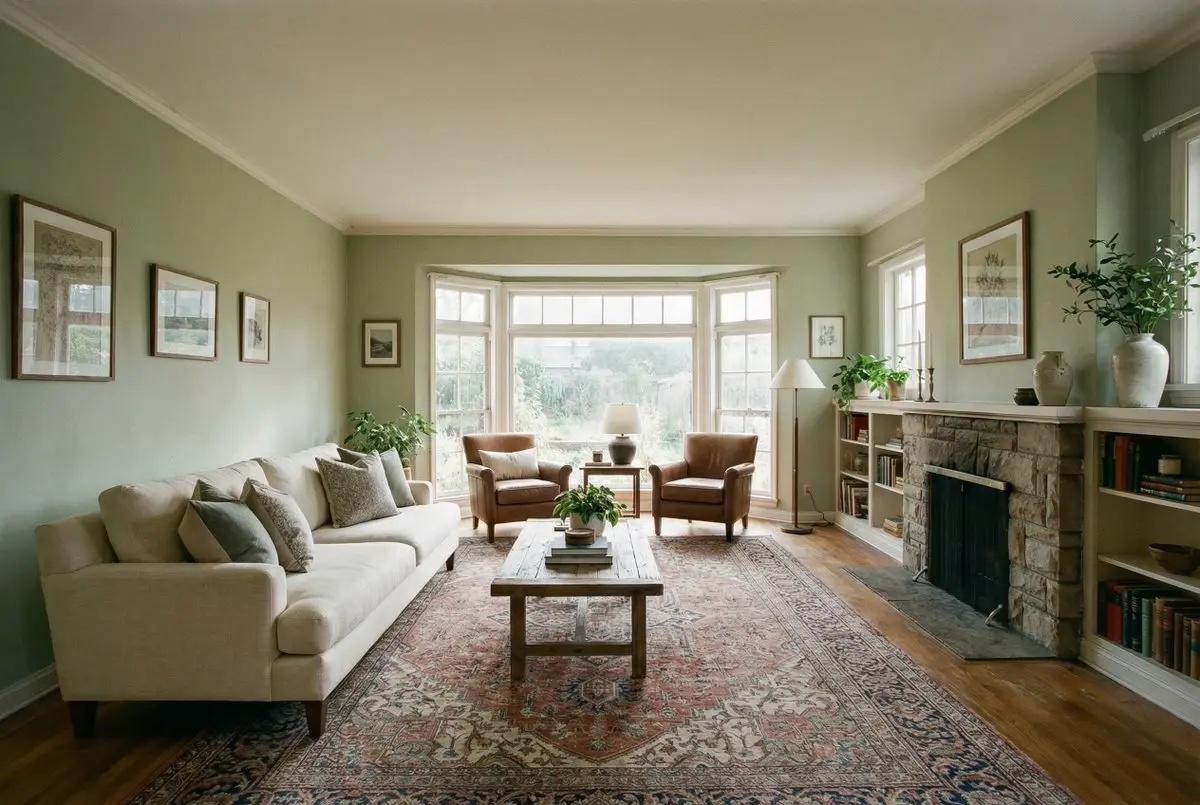
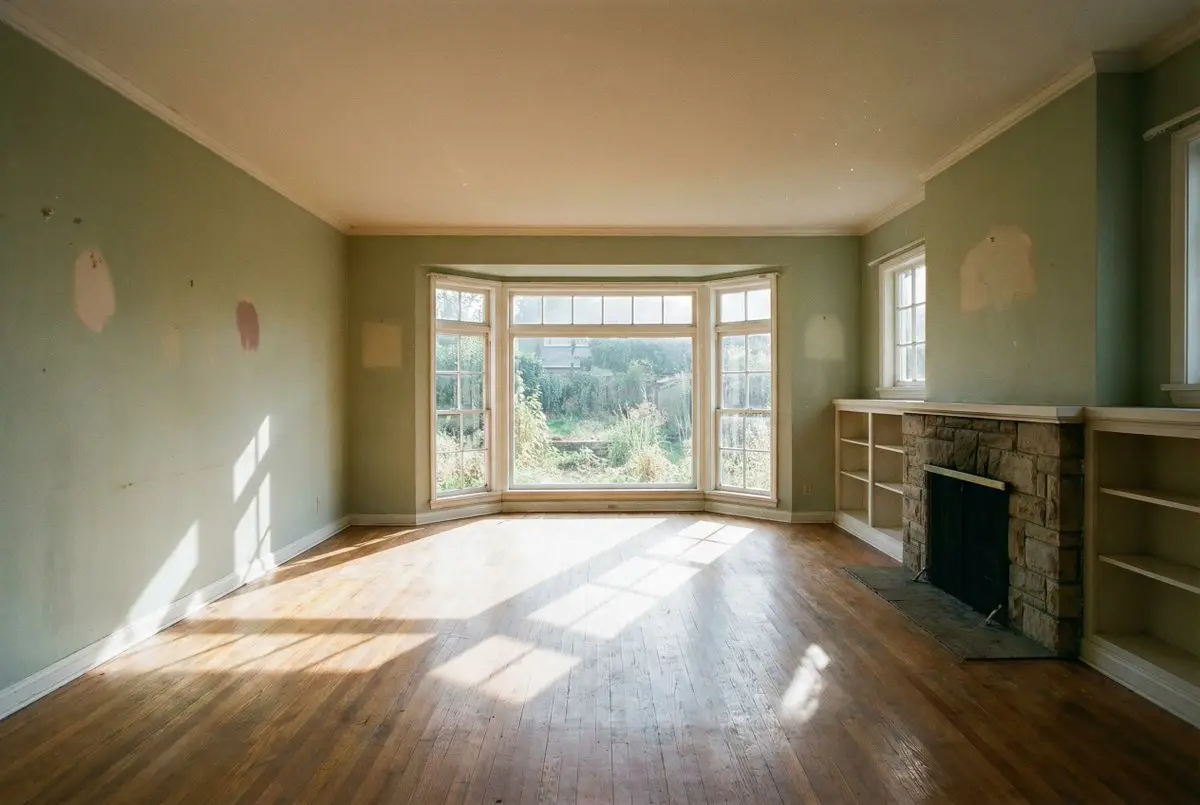
Проверьте идею комнаты, сохранив её структуру
Используйте чистую фотографию комнаты, если стены, окна, линии пола и положение камеры должны оставаться узнаваемыми. Укажите EzMaker AI нужные виды мебели, материалов, цветовую температуру и пути движения. Сравнение исходника с результатом EzMaker AI показывает, сохраняет ли новая обработка исходную геометрию. Это планировочный черновик для обсуждения, а не замена архитектурной документации с точными измерениями.
- Начните с незагромождённого вида комнаты
- Сохраните фиксированные проёмы и линии пола
- Опишите группы материалов и цветов
- Оставьте удобное пространство для ходьбы
- Сравните предложение с исходником
Превратите заметку о персонаже в согласованную художественную концепцию
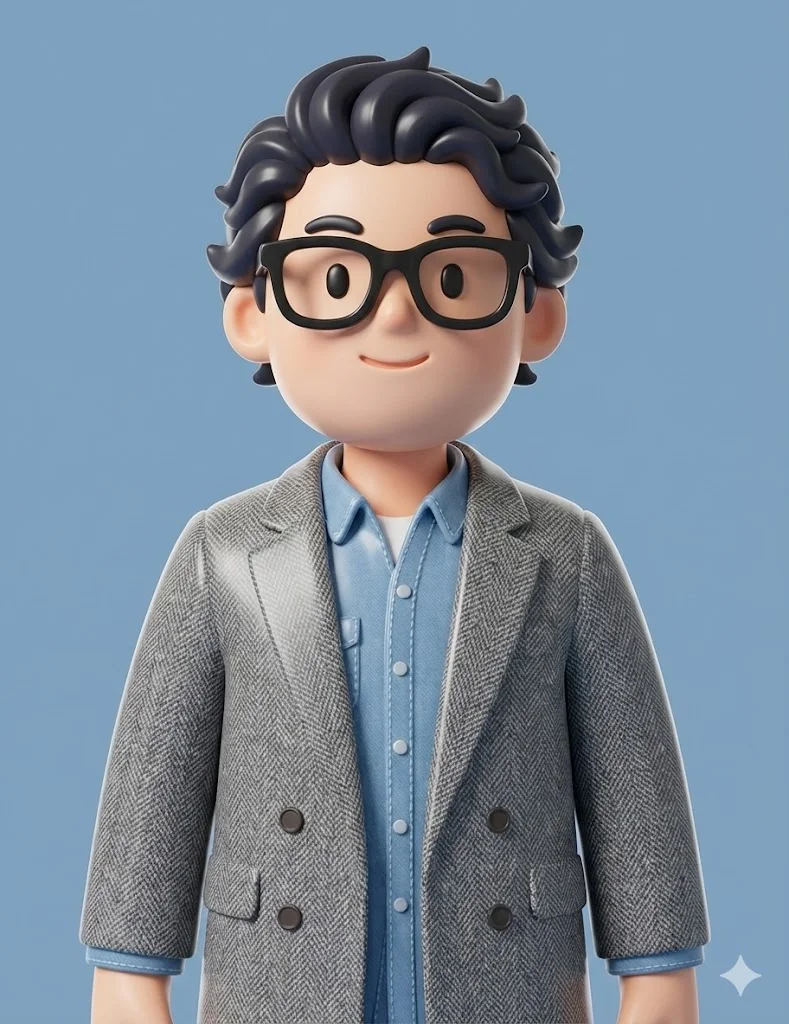
Запрос персонажа становится понятнее, если отдельно описать силуэт, материалы, выражение лица, позу, палитру и стиль визуализации. EzMaker AI может использовать эти детали для первой визуальной интерпретации в выбранном кадре. Сохраняйте простой фон, если результатом должен стать персонаж. Затем изучите черновик EzMaker AI на читаемость форм и согласованность стиля, прежде чем просить новую позу или более сложное окружение.
- Начните с узнаваемого силуэта
- Ограничьте палитру полезной группой цветов
- Опишите текстуру и стиль визуализации
- Сделайте позу легко читаемой
- Оставьте детали окружения для следующего прохода
Параметры для осознанной работы в EzMaker AI
Генератор на этой странице использует существующий процесс работы с изображениями King AI. EzMaker AI не добавляет отдельный редактор и не обещает отсутствующие инструменты. Вместо этого он объединяет полезные решения — промпт, разрешённые референсные изображения, модель, соотношение сторон, проверку результата и скачивание — в одной целенаправленной рабочей области.
Промпт на основе задания
Стройте промпт EzMaker AI вокруг результата, а не набора прилагательных. В разумном порядке укажите объект, назначение, обстановку, композицию, освещение и обработку. Счётчик символов помогает ограничить инструкцию. Если результат EzMaker AI не достигает цели, то же структурированное задание ясно показывает, какую строку изменить в следующей попытке.
Необязательные референсные изображения
Загрузите изображение, которое разрешено использовать, если поза, расположение, цвет или атмосфера должны направлять черновик. EzMaker AI принимает референс вместе с письменными указаниями, а рабочая область позволяет удалить его перед следующим запуском. Считайте референс контекстом, а не разрешением копировать защищённую работу; EzMaker AI наиболее полезен для разработки оригинальных визуальных идей.
Соотношения сторон с учётом назначения
Выберите Auto, квадратный, портретный, альбомный или другой доступный кадр до генерации. Тогда EzMaker AI сможет строить композицию для реального размещения, не вынуждая позднюю обрезку. Высокий холст EzMaker AI подходит для изображений, ориентированных на телефоны, а широкий даёт сценам и баннерам больше горизонтального пространства. Оставьте безопасную область там, где позже может находиться текст.
Выбор моделей Fast и Pro
Выберите доступный вариант King AI Fast или King AI Pro согласно параметрам рабочей области. Быстрый проход EzMaker AI полезен для проверки замысла, а доступная настройка более высокого качества может послужить более проработанному черновику. Поскольку EzMaker AI сохраняет промпт видимым, сравнение моделей начинается с одного письменного требования, а не несвязанных вводов.
Результаты рядом с вводом
Готовые изображения появляются в существующей области результатов рядом с промптом и параметрами генерации, создавшими их. Это делает проверку EzMaker AI конкретной: оцените приоритет главного объекта, нежелательные детали, безопасность обрезки, логику света и общую полезность. Если нужна новая версия EzMaker AI, измените одно ограничение, чтобы связать разницу с осознанным решением.
Скачивание после проверки
Используйте существующие элементы управления результатом, чтобы скачать доступное готовое изображение. Перед выходом из EzMaker AI изучите файл в предполагаемом размере и убедитесь, что важные края не тесно расположены. Скачанный файл EzMaker AI становится аккуратным материалом для презентации, вёрстки или последующего редактирования; он не описывается как автоматическая замена всех следующих производственных этапов.
Как использовать EzMaker AI бесплатно без регистрации
Три решения от задания до файла
Начните с бесплатного пути для посетителей, показанного рабочей областью. EzMaker AI объединяет подготовку, генерацию и изучение в одной последовательности, чтобы каждый результат можно было связать с ясным творческим решением.
- 1
Определите задание
Напишите одно предложение о месте использования изображения, затем опишите объект, действие, окружение, композицию, освещение и визуальную обработку. Добавляйте только референс с разрешением на использование. Хорошо ограниченное задание EzMaker AI задаёт рамки, не предписывая каждый пиксель. Один раз прочтите задание как проверяющий: если две инструкции конкурируют, упростите их до начала работы EzMaker AI.
- 2
Задайте рабочий кадр
Выберите доступную модель и соотношение сторон, подходящие назначению. Подумайте, нужно ли пространство вокруг объекта для квадратной плитки, вертикальной истории, портретной карточки или широкого баннера. EzMaker AI использует этот кадр при построении композиции, что надёжнее надежды на сохранение всех важных деталей после обрезки. Проверьте промпт и референсы перед началом генерации EzMaker AI.
- 3
Проверьте и передайте дальше
Дождитесь существующего процесса отображения прогресса, затем проверьте готовый черновик в общем и детальном масштабе. Спросите, выполняет ли результат EzMaker AI задание, а не просто впечатляет ли он. Проверьте читаемость объекта, края, освещение, визуальную иерархию и пустое пространство. Скачайте приемлемый файл EzMaker AI или измените одно требование и повторите генерацию для контролируемого сравнения.
Можно ли использовать EzMaker AI бесплатно без регистрации?
Да. Посетитель, соответствующий условиям, может начать с бесплатного лимита, показанного в рабочей области King AI, без создания аккаунта. Введите промпт, выберите доступную настройку и генерируйте через EzMaker AI. Доступность для посетителей может зависеть от указанного интерфейсом лимита, поэтому страница не заявляет безлимитное использование и не скрывает обязательное решение об использовании кредитов EzMaker AI.
Что можно создать с EzMaker AI?
EzMaker AI помогает создавать черновики оригинальных портретов, персонажей, концепций продуктов, идей помещений, редакционных иллюстраций, графики для соцсетей и воображаемых сцен. Лучшие запросы описывают один результат и одну главную идею. Используйте EzMaker AI для визуального поиска, затем решите, нужны ли скачанному изображению типографика, вёрстка или другая доработка в отдельном приложении.
Принимает ли EzMaker AI референсные изображения?
Да. Повторно используемый генератор включает область загрузки поддерживаемых референсных изображений. Добавьте принадлежащий вам или разрешённый материал и объясните, какие аспекты должны направлять EzMaker AI: например композиция, поза, палитра или атмосфера. Перед следующей попыткой можно удалить референсы. Точная заметка помогает EzMaker AI понять назначение файла, а не считать все детали одинаково важными.
Как написать промпт EzMaker AI?
Начните с объекта и предполагаемого использования, затем добавьте обстановку, композицию, освещение, палитру и обработку. Используйте конкретные отношения: на переднем плане, по центру, с контровым светом или вид сверху. Промпты EzMaker AI легче исправлять, если каждая фраза имеет назначение. Если первый результат EzMaker AI не подходит, замените самую слабую инструкцию, не нагромождая противоречивые прилагательные.
Какое соотношение сторон выбрать?
Согласуйте соотношение сторон с реальным назначением. Квадрат подходит для плиток, портретный кадр — для обложек и макетов для телефонов, альбомный — для баннеров или широких пространств. EzMaker AI также предлагает Auto, когда форму должен направлять исходник или промпт. Ранний выбор позволяет EzMaker AI защитить объект и полезное свободное пространство от ненужной поздней обрезки.
Чем отличаются варианты моделей?
Рабочая область показывает варианты King AI Fast и King AI Pro с параметрами и требованиями кредитов для каждого. Используйте видимый интерфейс как актуальный источник истины. EzMaker AI позволяет сохранить одно задание при выборе доступной модели, обеспечивая более честное сравнение. Страница не обещает, что одна настройка EzMaker AI универсально лучшая для любого стиля.
Сколько референсных изображений можно добавить?
Область загрузки EzMaker AI поддерживает текущие ограничения генератора, включая допустимые условия файлов. Небольшое число целевых референсов обычно легче интерпретировать, чем множество несвязанных примеров. Задайте каждому файлу роль в письменных указаниях. Если попытка EzMaker AI выглядит визуально запутанной, удалите наименее подходящий референс, прежде чем менять весь промпт.
Как сравнивать результаты EzMaker AI?
Сохраните задание и меняйте только одну переменную, например обрезку, палитру, модель или освещение. Проверяйте каждое изображение EzMaker AI по одному списку: главный объект, структура, качество краёв, пустое пространство и предполагаемое использование. Контролируемое сравнение объясняет, почему один результат EzMaker AI сильнее; несвязанные промпты могут выглядеть по-разному, но мало говорят о полезном решении.
Можно ли скачать изображение после генерации?
Да, когда задача EzMaker AI успешно завершена и результат доступен, используйте скачивание в существующей рабочей области. Перед сохранением изучите изображение, особенно лица, руки, похожие на текст отметки, края продукта и границы кадра. Скачанный файл EzMaker AI затем может войти в обычный процесс вёрстки, презентации, публикации или редактирования.
Удаляет ли EzMaker AI объекты или увеличивает разрешение файлов?
Эта страница не представляет отдельные инструменты удаления объектов или увеличения разрешения. Здесь EzMaker AI повторно использует процесс генерации изображений: ввод промпта, необязательные референсы, выбор модели и соотношения сторон, прогресс генерации, результаты и скачивание. Опишите оригинальную заменяющую сцену, если нужен новый черновик, но не предполагайте, что EzMaker AI выполняет точную попиксельную очистку, отсутствующую среди текущих параметров.
Почему генерация использует кредиты?
Генерация изображений потребляет вычислительные ресурсы, поэтому рабочая область показывает соответствующее требование кредитов EzMaker AI до запуска. Подходящим посетителям может быть доступен бесплатный путь, а другие варианты могут требовать доступных кредитов аккаунта. Проверяйте текущий элемент управления, а не полагайтесь на фиксированное утверждение. EzMaker AI размещает это решение рядом с кнопкой генерации, чтобы стоимость была видна до отправки.
Что проверить перед публикацией результата?
Убедитесь, что изображение EzMaker AI оригинально для предполагаемого использования, учитывает разрешения референсов, соответствует целевому соотношению сторон и оставляет место для нужного текста. Проверьте мелкие детали и отсутствие случайных отметок, похожих на настоящий логотип или подпись. Считайте EzMaker AI этапом черновика, затем примените ту же редакционную, правовую и доступностную проверку, что для любого публикуемого визуала.